こかげ公式KOKAGE / 制作拠点へMedia ViewerDesktop / Windows
KOKAGE SOFTWARE / WINDOWS

Media ViewerDesktop / Windows

ためこんだ写真と動画を、もう一度楽しむ。

画像・動画・書庫を、開く・比べる・整理するWindowsアプリ。
まずはAIなしで。使いたい道具から、広げられます。

Desktop版は公開準備中配布の状況を見る →

基本の閲覧・手動整理に、LM StudioやAIモデルの準備は不要です。

この背景、ほかの景色も見る →
SCROLL↓
MEDIA VIEWER DESKTOPまず使えること使いどころAIで広がる音と映像実画面機能一覧公開状況
まず使う。必要になったら、広げる。

高性能PCの話は、
ひとまず置いて。

写真を見るたびにAIを動かすアプリではありません。
まずは、手元のコレクションを眺めて整理するところから。

基本の使い方 / AIなし

開く。比べる。好きなものを残す。

画像・動画・書庫を開く。大きく見る、二枚を比べる、タグ・評価・コメントを付ける。スライドショーや読書も、この使い方です。

LM Studioも、AIモデルも、ここでは準備しなくて大丈夫。

見る・整理する使い方へ →
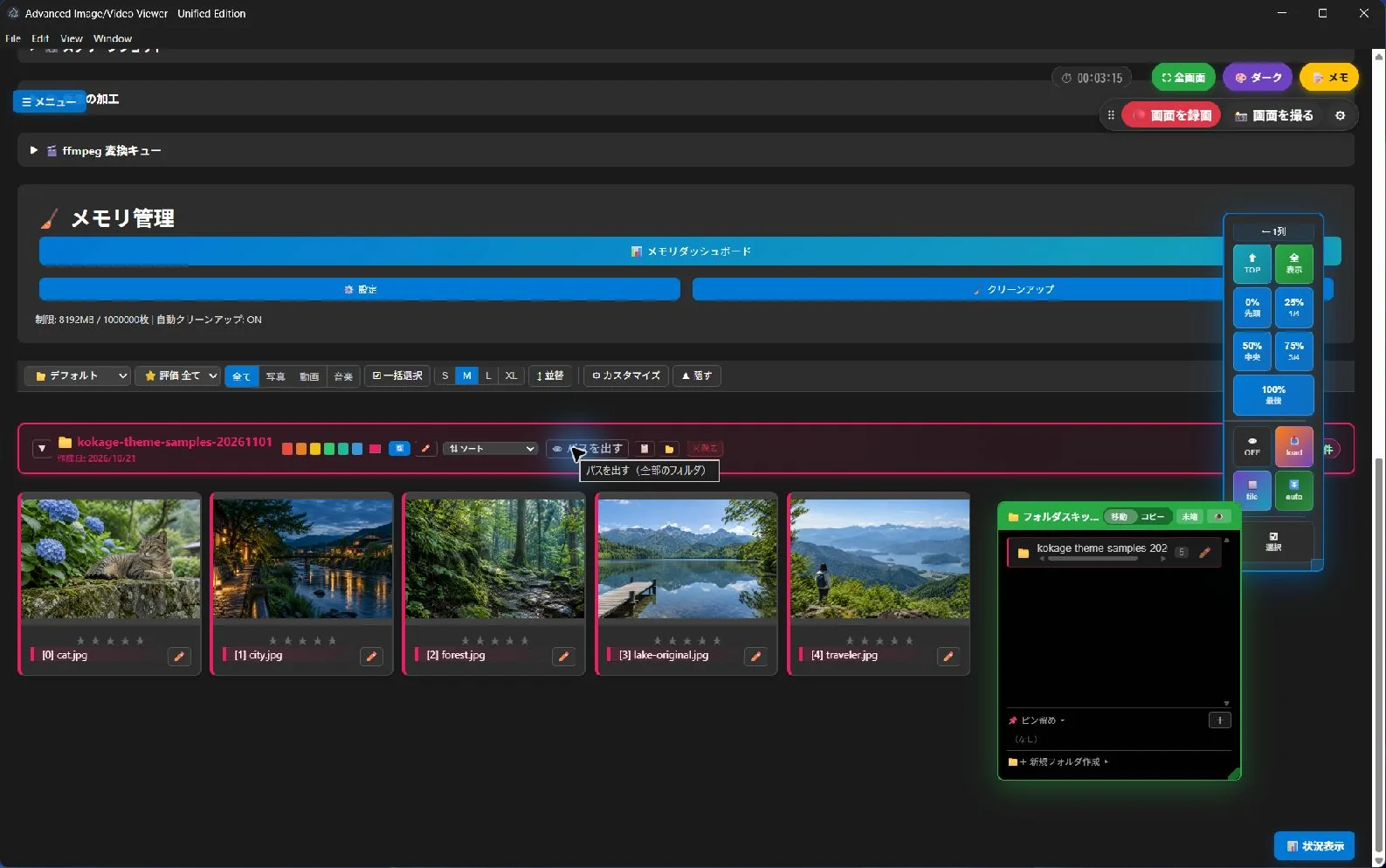
サンプル写真を並べたMedia Viewerの一覧画面
生成写真を使った基本の一覧画面。

ここから先は、やりたいことに合わせて。

編集したくなったら / AIなしで使える道具も

写真や音、動画にひと手間。

写真現像、波形編集、動画の切り出しや変換へ。AIが必須の道具ではありません。機能に応じてFFmpegなどを追加します。

大きな画像、長い動画、複数動画の再生では、メモリや処理時間が必要になります。

音と映像の道具へ →写真現像を見る →
PCに余力があって、興味があれば / AIモデルを追加

一枚に質問する。まとめて分析する。

LM Studioと対応モデルを用意すると、画像の説明や一括分析、AIとの会話へ。音声入力・読み上げにも別のエンジンがあります。

大きなモデルや大量の一括分析は、GPU・メモリに余裕のあるPC向け。小さなモデルを少量から試す選び方もあります。

AIで広がる使い方へ →
「AIなし」と「何でも軽い」は、別の話。

基本の閲覧でも、写真の解像度・動画の形式・同時に開く量で負荷は変わります。書庫や再生形式には追加ツールが必要な場合も。まず一つのフォルダ、少ない枚数から始めてください。

使いたい機能の準備を見比べる →正式な最低・推奨スペックは、配布前に確認して案内します。
どこから、眺めよう。

気になったところから、どうぞ。

まずは閲覧・手動整理から。編集やAIは、使いたくなったときに。今日やりたいことから道具を探せます。

まず実際の画面を見る →78項目から機能を探す →

詳しい目次を開く
HOP / STEP / JUMP

眺める道具が、
ワクワクする道具になるまで。

「これもできたら面白い」を、ひとつずつ。
最初はブラウザで眺めるだけだった道具が、ここまで育ちました。

  1. 01 / HOP

    見る。

    眺めるところから。

    ブラウザで画像や動画を表示。まずは、ためこんだものを見渡したい。そこが出発点でした。

    ブラウザ版の歩み →出発点 / 開発の記録
  2. 02 / STEP

    触る。

    PCのファイルにも手が届く。

    Electronへ移り、実ファイルの名前変更・移動・外部ツールとの連携へ。見つけたあとにできることが増えました。

    Desktopの使いどころ →今の土台 / Desktop
  3. 03 / JUMP

    広がる。

    使い方を、思いつく道具へ。

    LM Studioとつながり、画像に質問したり、分析の説明を記録したり。眺めるだけだった時間に、次の使い方が生まれました。

    AIとの組み合わせを見る ↓その先へ / まだ、作りたいものがある

ブラウザ版は開発の記録として紹介しています。このページの製品はDesktop版です。

これは開発が広がってきた道筋です。使う人が全部を順番に進める必要はありません。閲覧と手動整理だけでも、この道具の使い方です。

02 / TOUCH YOUR COLLECTION

まずは、いつものコレクションから。

昔の写真。撮りためた動画。フォルダの奥にあるお気に入り。
整理しきれていなくても、開いて眺めるところから。

01 / 見渡す

フォルダから、
眺める時間へ。

エクスプローラーからフォルダをドロップして、画像や動画を同じ一覧へ。別々のフォルダも、まとめて眺められます。

元のフォルダ構成を変えずにお気に入りを集めるなら、ファイルセットへ。「あれ、どこだっけ」を少し減らすための近道です。

ファイルセットの紹介へ →
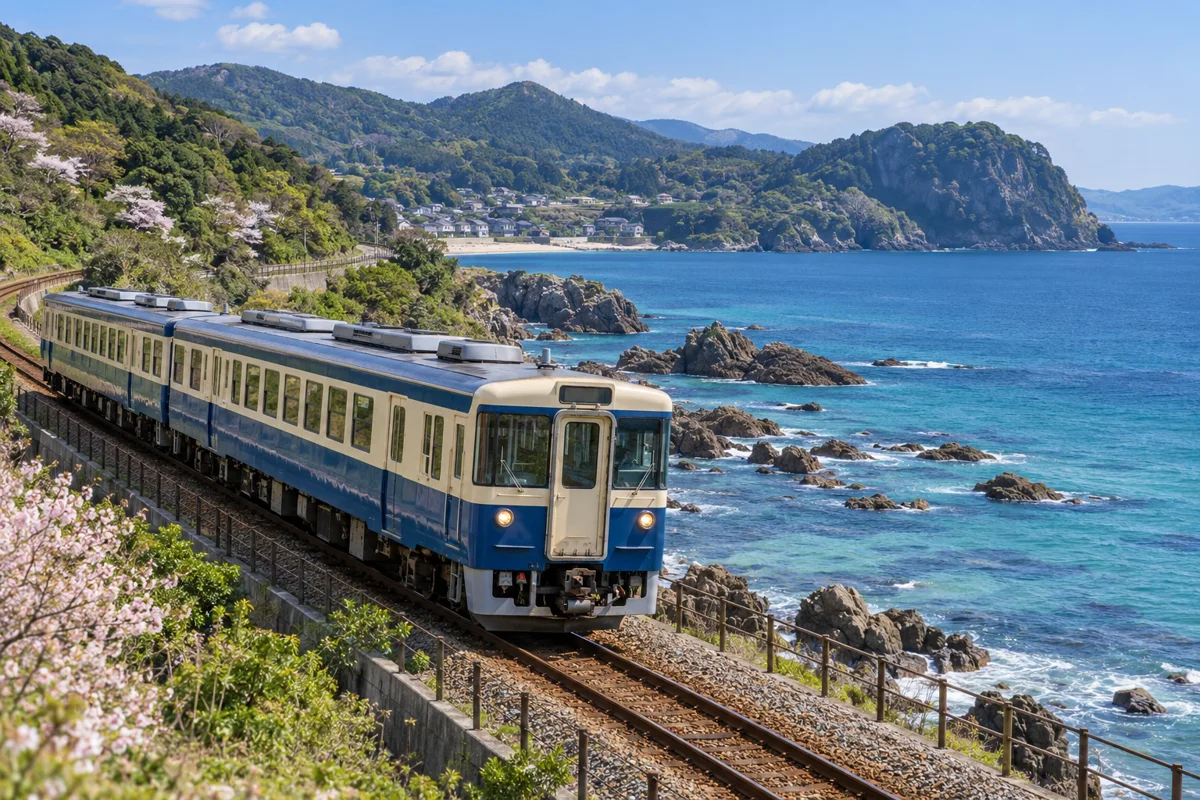
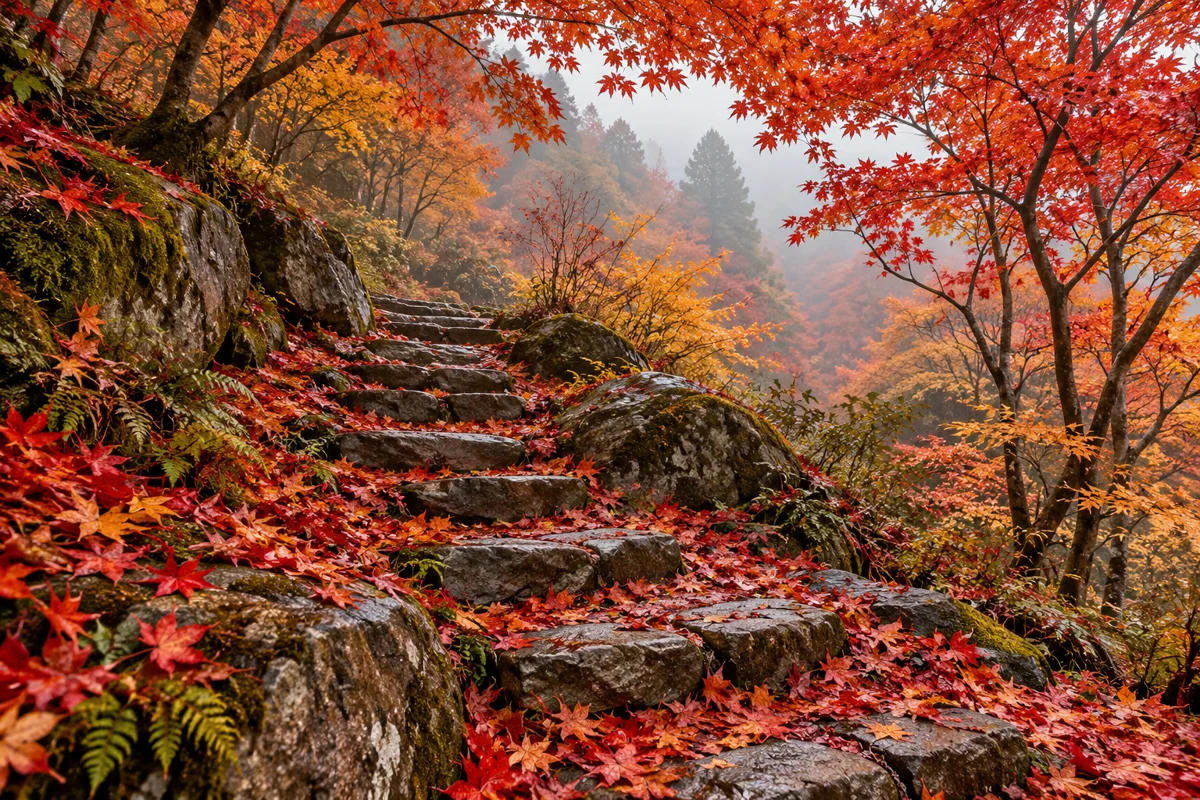
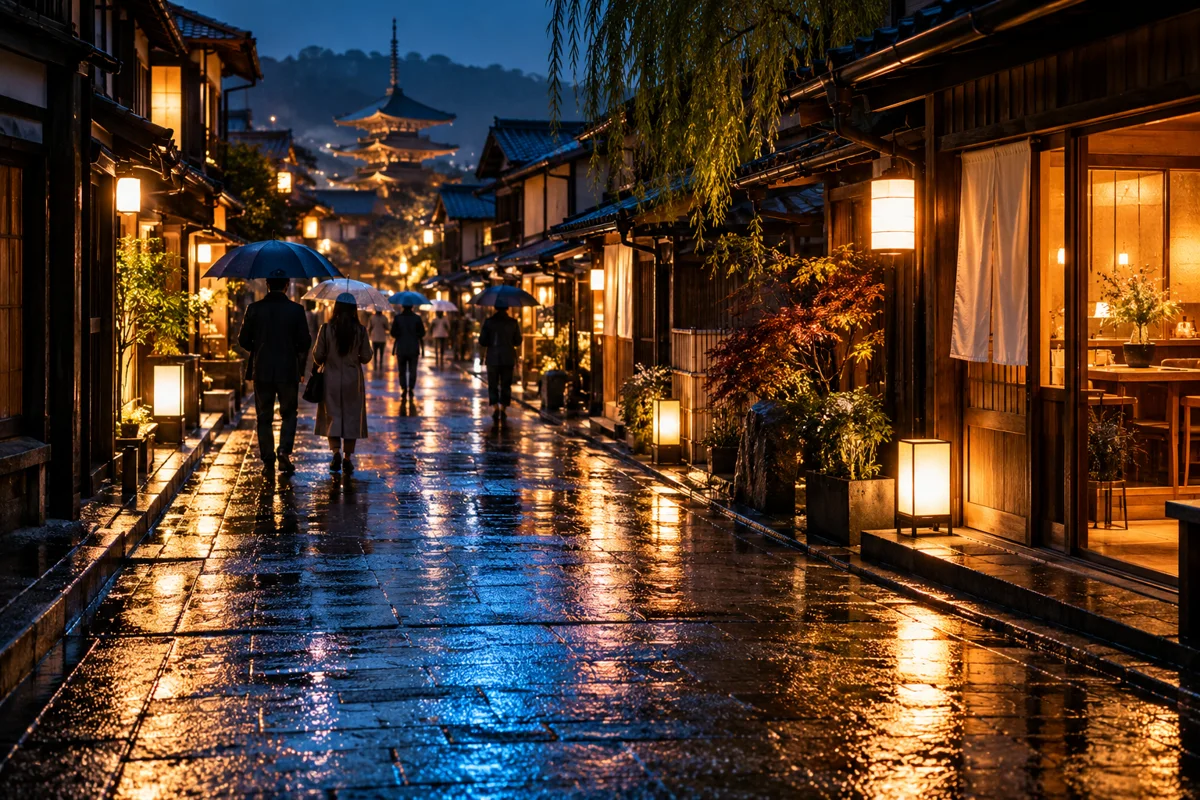
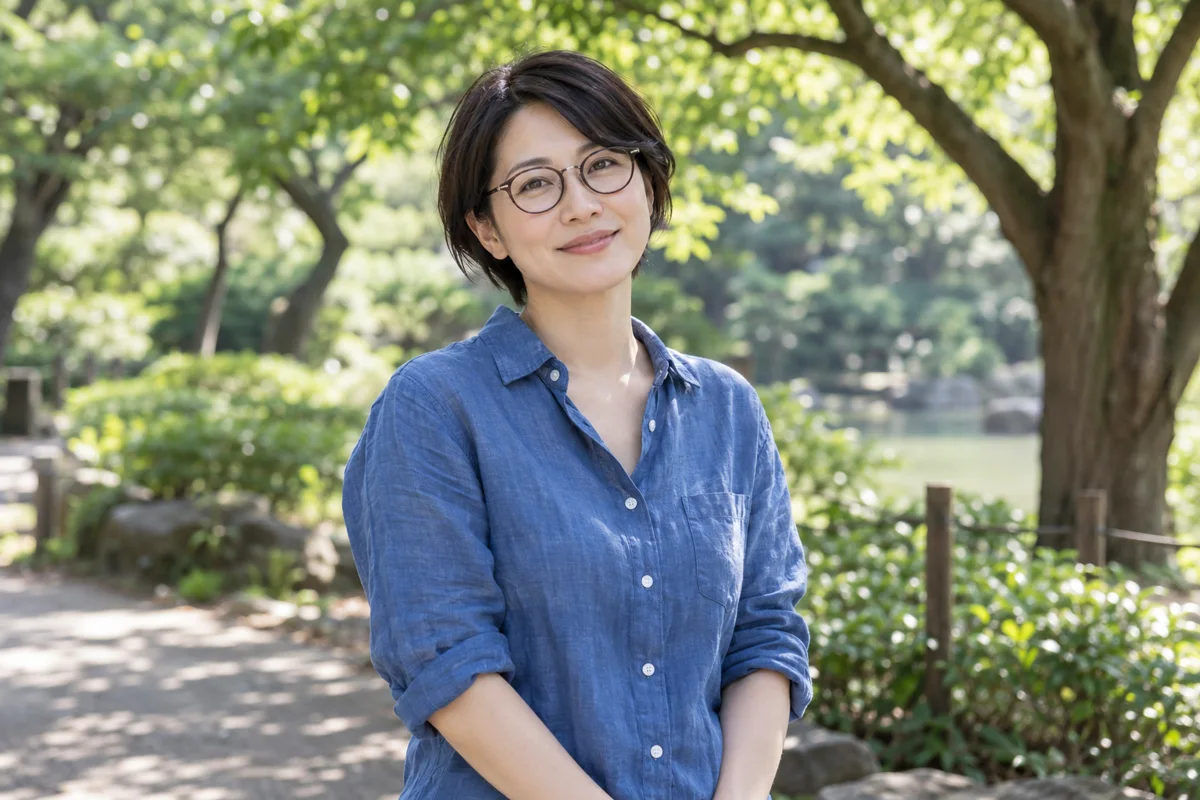
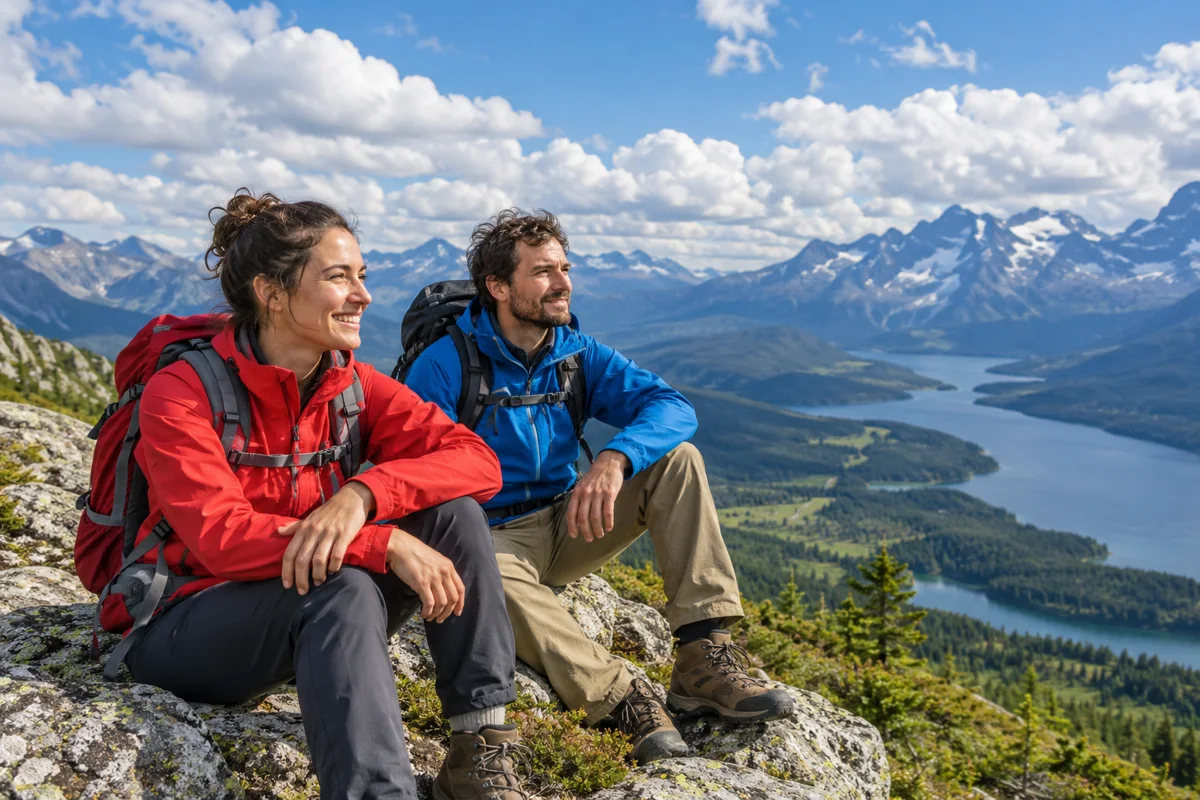
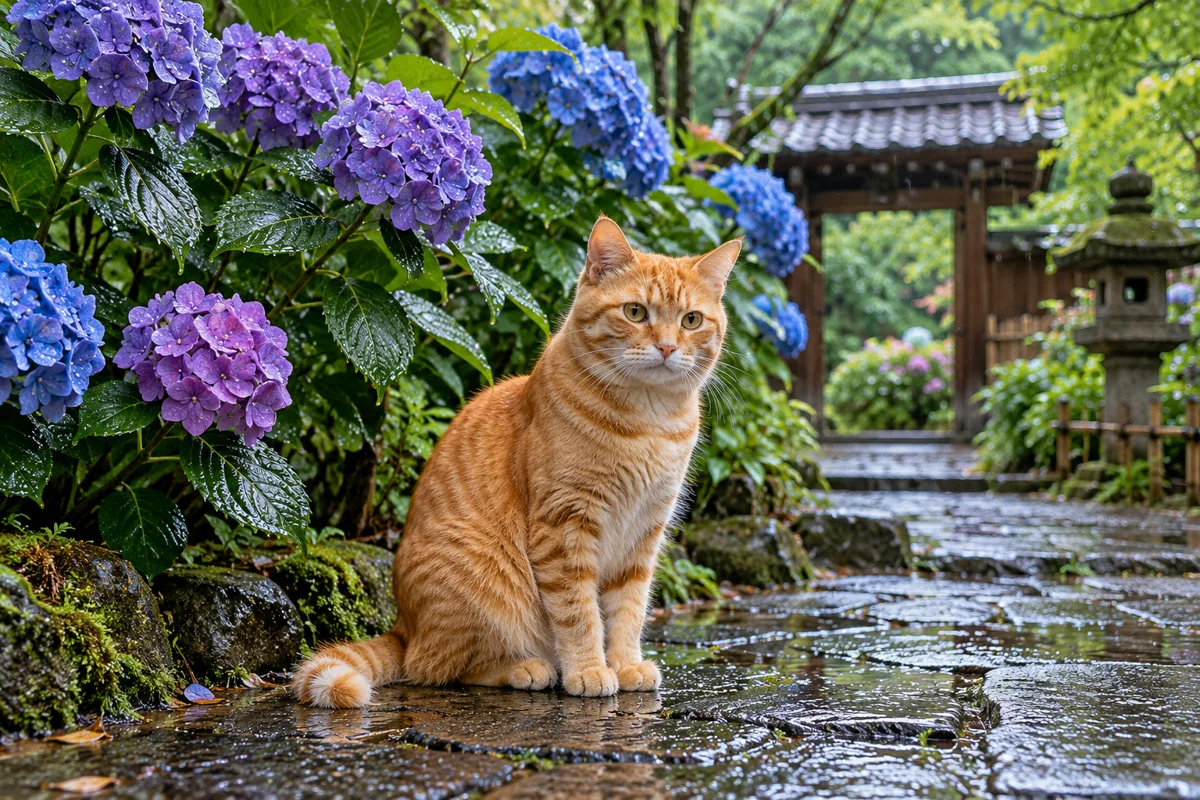
海沿いを走る青い列車の生成写真赤い紅葉に覆われた石段の生成写真雨上がりの夜の通りの生成写真架空の成人女性の生成ポートレート山を歩く架空の成人二人の生成写真アジサイのそばに座る猫の生成写真
こんなコレクションを眺めるイメージ。すべてAI生成の紹介用写真で、アプリの実画面ではありません。
Desktopの実際の一覧画面を見る →
写真の中の、あの頃へ

この写真、まだ持ってたんだ。

撮りためた写真は、きれいに整理されていなくても。フォルダの奥から出てきた一枚が、あの頃を思い出すきっかけになるかもしれません。
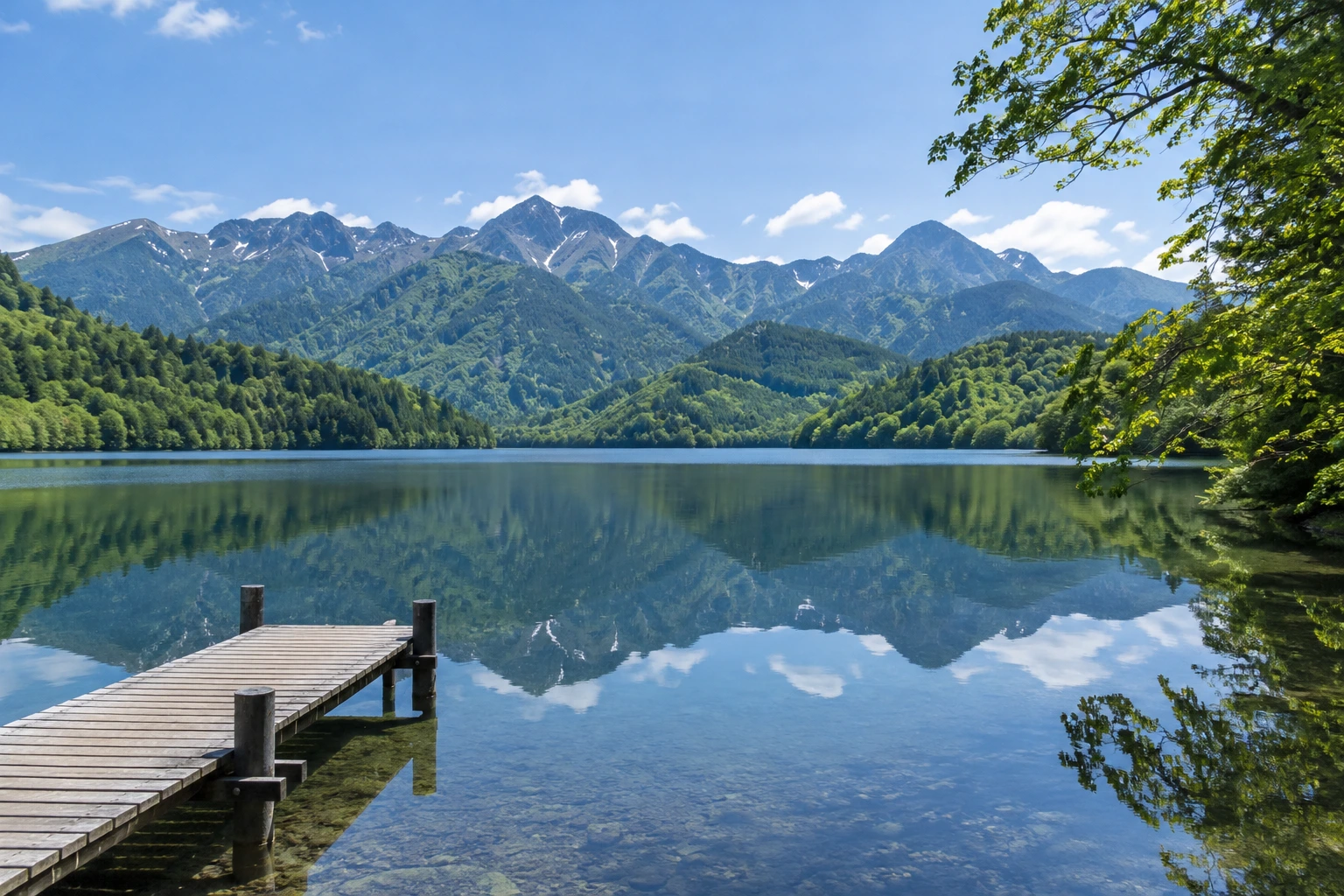
山並みが静かな湖に映る、旅の思い出をイメージした風景
撮影日を見ると、時間の距離も見えてくる。2016年8月14日(日)閲覧日までの経過日数を計算しています。
2016年8月
AI生成のサンプル写真と、撮影日表示の説明イメージです。アプリの実画面ではありません。日付は架空の例です。
  1. いつ撮ったか。あれから、どれくらいか。

    撮影日時のある写真では、カレンダーと経過した年月日を確認できます。「ついこの間」のつもりが、意外と昔。よくあります。

  2. 覚えているうちに、ひと言。

    写真だけでは残らないことを、コメントに。

    朝5時に出発。寒かった。
    でも、この景色はまた見たい。

    立派な記録じゃなくても、自分が思い出せれば十分です。

  3. 好きは、一回で使い切らなくていい。

    見返して、やっぱり好きなら、またいいね。何度でも押せます。低評価も、星も、自分の感覚で。

    × 0× 0

    紹介用のお試しです。いいね・低評価は何回でも押せます。再読み込みで両方0に戻り、アプリへは保存されません。

整理を終わらせるためだけでなく、寄り道して眺めるためにも。

03 / 整える

選んだあとの手間も、
まとめて。

チェックして選んだ画像を、一括処理の画面へ。サイズや出力形式を設定し、一枚ずつ開く手間を減らします。

名前を整える、別の場所へ移す、いらないものをごみ箱へ。眺めながら整理できるよう、PCのファイル操作も集めています。

移動・リネーム・削除は実ファイルに作用します。公開前の安全性確認を進めています。

ファイル操作の紹介へ →
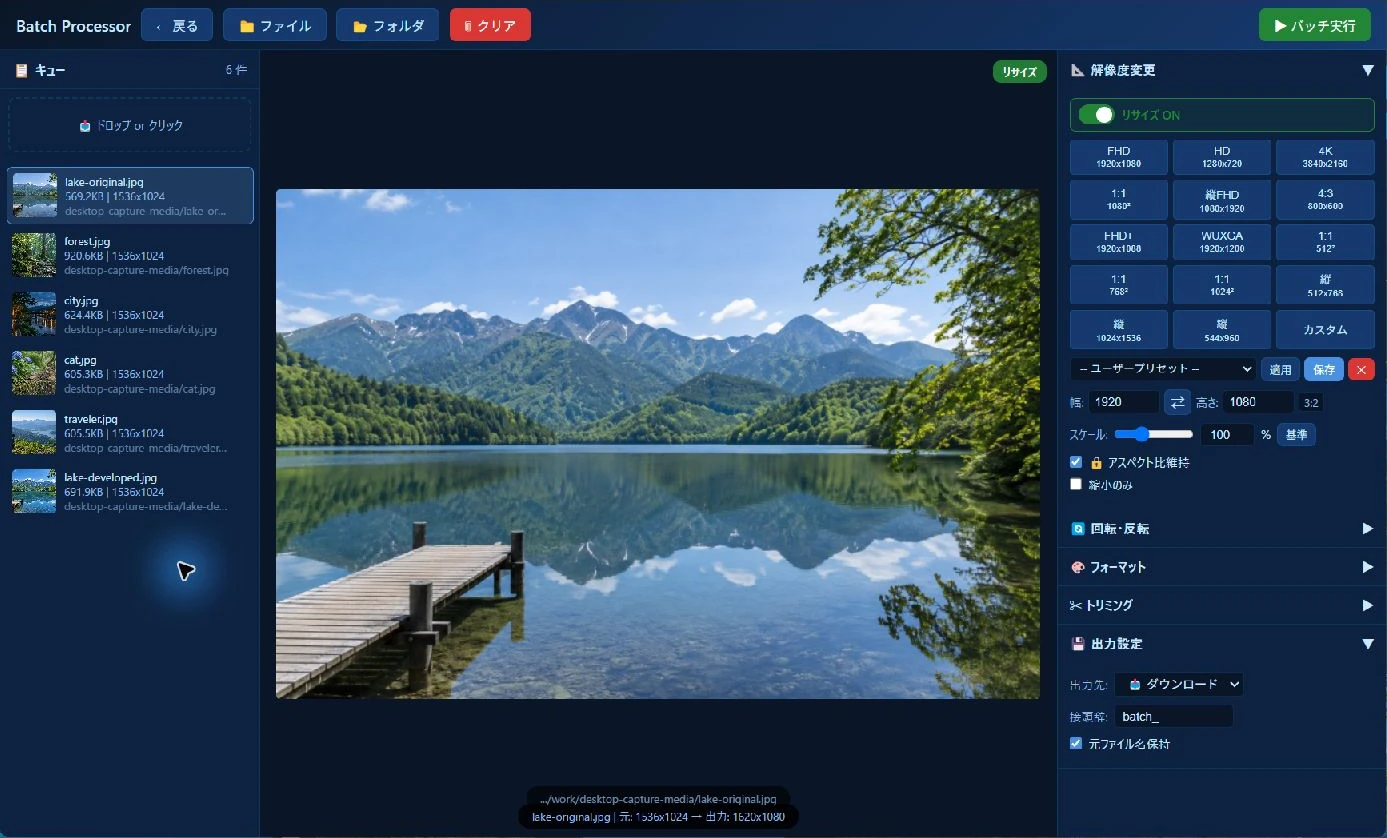
6枚の画像を読み込み、サイズと出力形式を設定するDesktopの一括処理画面。書き出し前の状態。実画面を拡大 ↗
一括処理の設定画面。掲載画像は書き出し前の状態です。

掲載しているのは開発中のDesktop版。写真はAI生成のサンプルです。

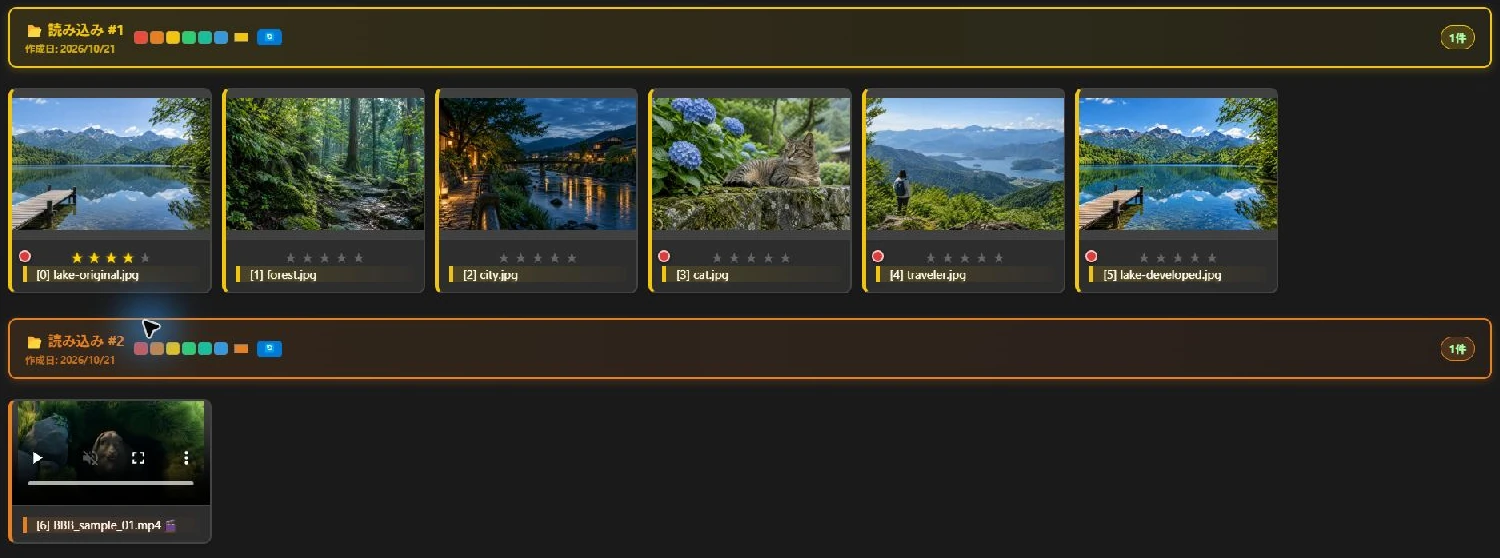
生成した写真を読み込んだグリッド実画面を拡大して見る ↗
フォルダを読み込んだ実画面。写真は撮影用のAI生成素材です。
RECORD / DRAW

画面を残す。考えを描く。

眺める合間に、使い方を残したり、頭の中を図にしたり。搭載している道具を紹介します。

画面の録画・スクショ

操作の流れを動画に、今の画面を一枚の画像に。ビューア右上の録画ボタン、またはF9から始められます。

  • ビューアの窓だけ/画面全体を選択。30・60コマ、PCの音・マイク・両方・音なしを設定。
  • YouTube向け・X向け・ウェブページ用・そのままのWebMから書き出しを選択。
  • 窓のタイトルバーと縁を切り取り、録画・撮影中はフォルダのパスを隠す設定も。

作るのは手元のファイル。自動投稿はしません。MP4への変換にはFFmpegが必要で、ない場合はWebMを残します。パスを隠しても、画面内の個人情報すべてが隠れるわけではありません。

フローチャート

仕事の手順も、物語の分岐も。「はい/いいえ」の先をつないで図にします。冗談の見本から始めても構いません。

  • 9種類の箱、色・文字サイズ、線の接続。文章から作成・自動整列・手書き風にも対応。
  • 専用ファイルに保存して続きから。PNG・SVG・クリップボードへ出力。
  • 分岐を文章としてコピーして、AIに説明する材料にも。

入口:サイドバー「⚙ ツール」。初回の使い方案内と、冗談・仕事・冒険の見本があります。
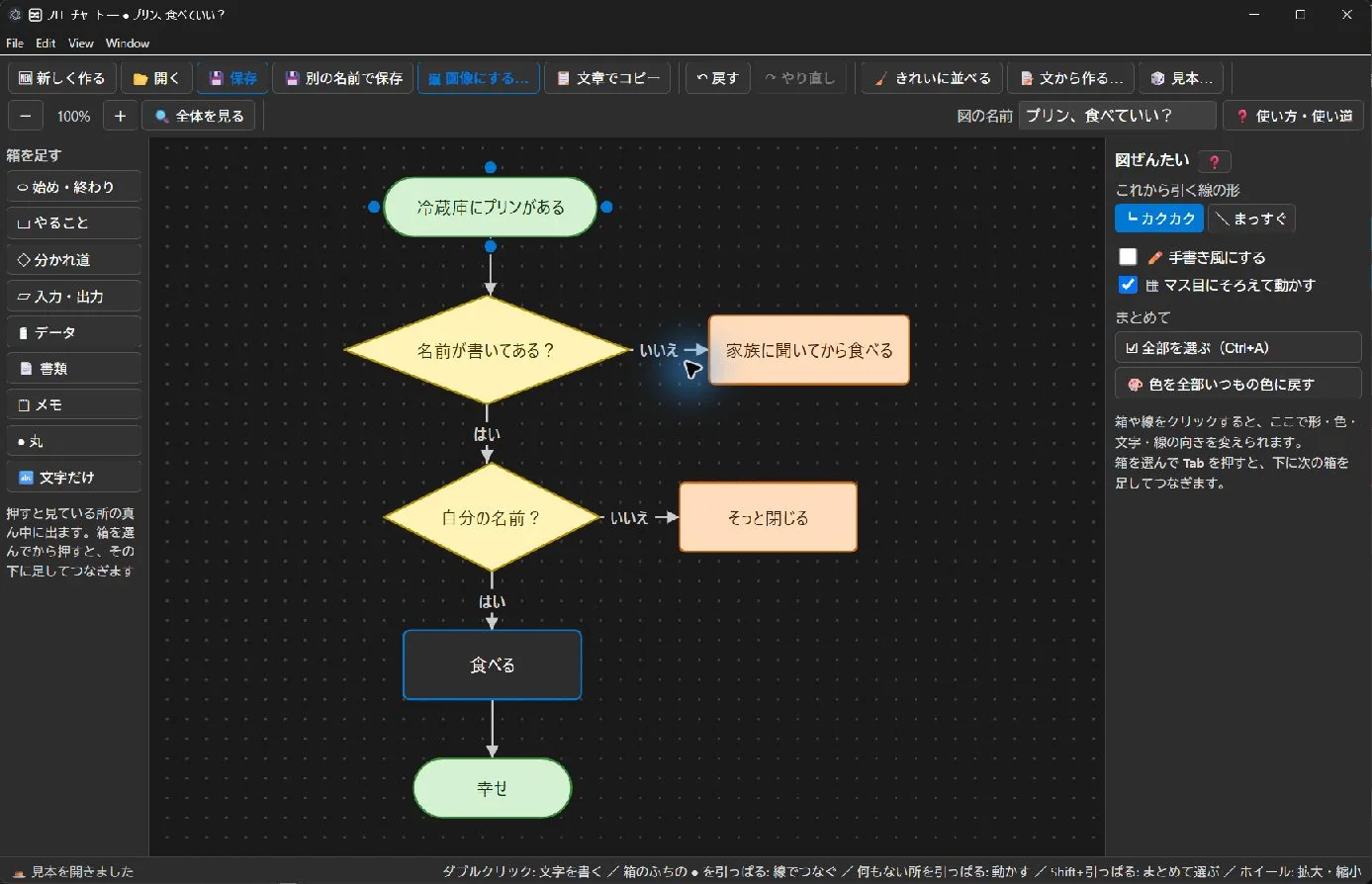
フローチャートの実画面実画面を拡大して見る ↗
アプリ内の架空のサンプルを使った操作画面です。

相関図

人、キャラクター、会社、もの。言葉付きの線で関係をつなぐ、家系図より自由な一枚です。

  • 仲間・対立・仕事・ひみつなど、関係ごとに色と線を設定。同じ二つの間に複数の線も。
  • 絵文字・画像・メモ、元に戻す/やり直す、円形の整列。複数の図を自動保存。
  • JSONの保存・読み込み、PNG出力。家系図から人と夫婦・親子の線を写すこともできます。

入口:サイドバーの家系図欄「相関図を作る」。取り込み元の家系図は変更しません。
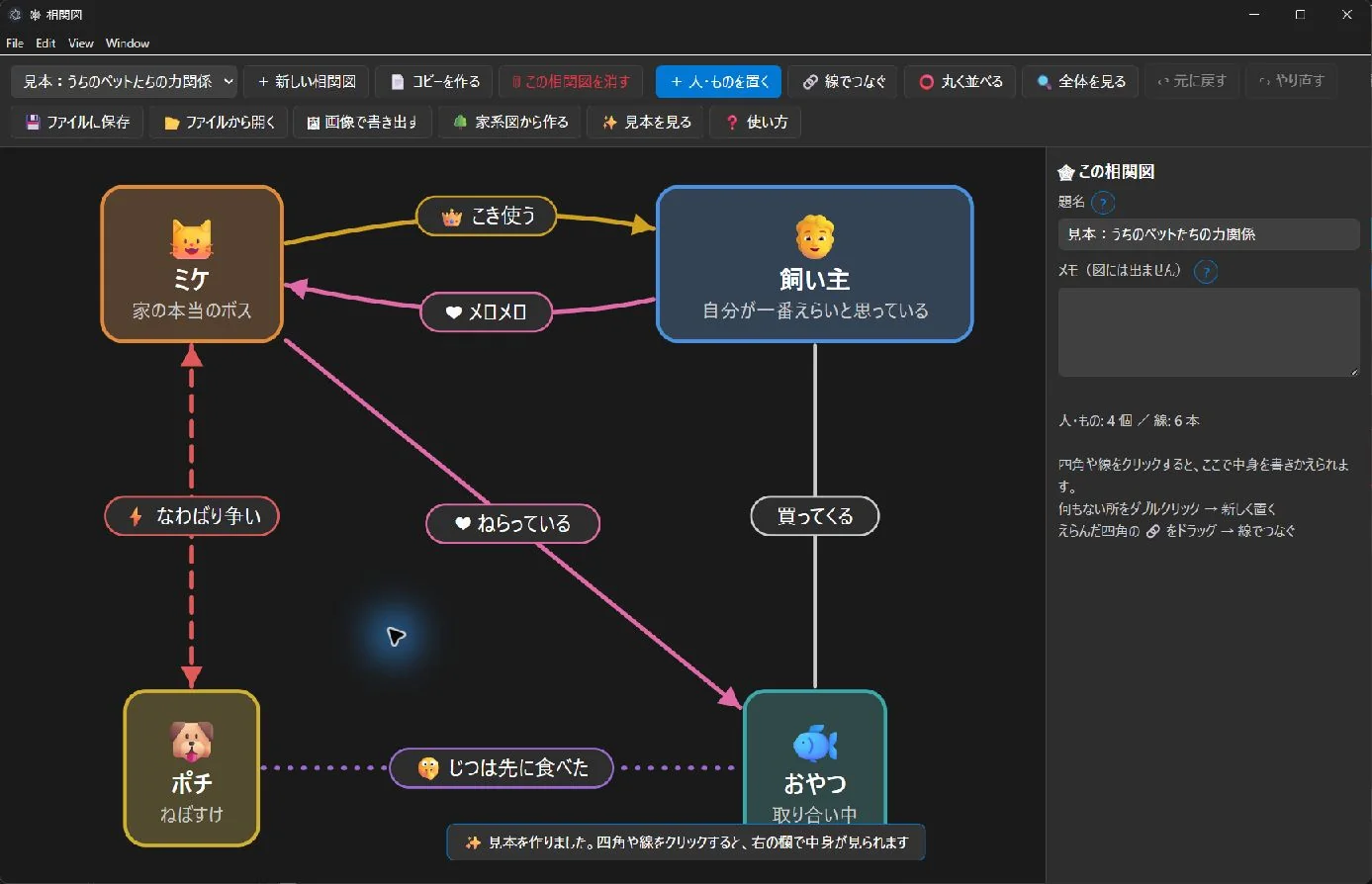
相関図の実画面実画面を拡大して見る ↗
アプリ内の架空のサンプルを使った操作画面です。

ベン図

好きなもの。得意なもの。その両方。円の重なりで、条件や共通点を見える形にします。

  • 1〜4個の円を使い、「かつ/または/でない」の式で塗る範囲を指定。
  • 領域ごとに文字や表を配置。
  • 保存・読み込み、画像保存・コピーに対応。使い方には式の書き方も。

入口:サイドバー「⚙ ツール」。図のツール3つは別ウィンドウで開き、テーマの色に対応します。
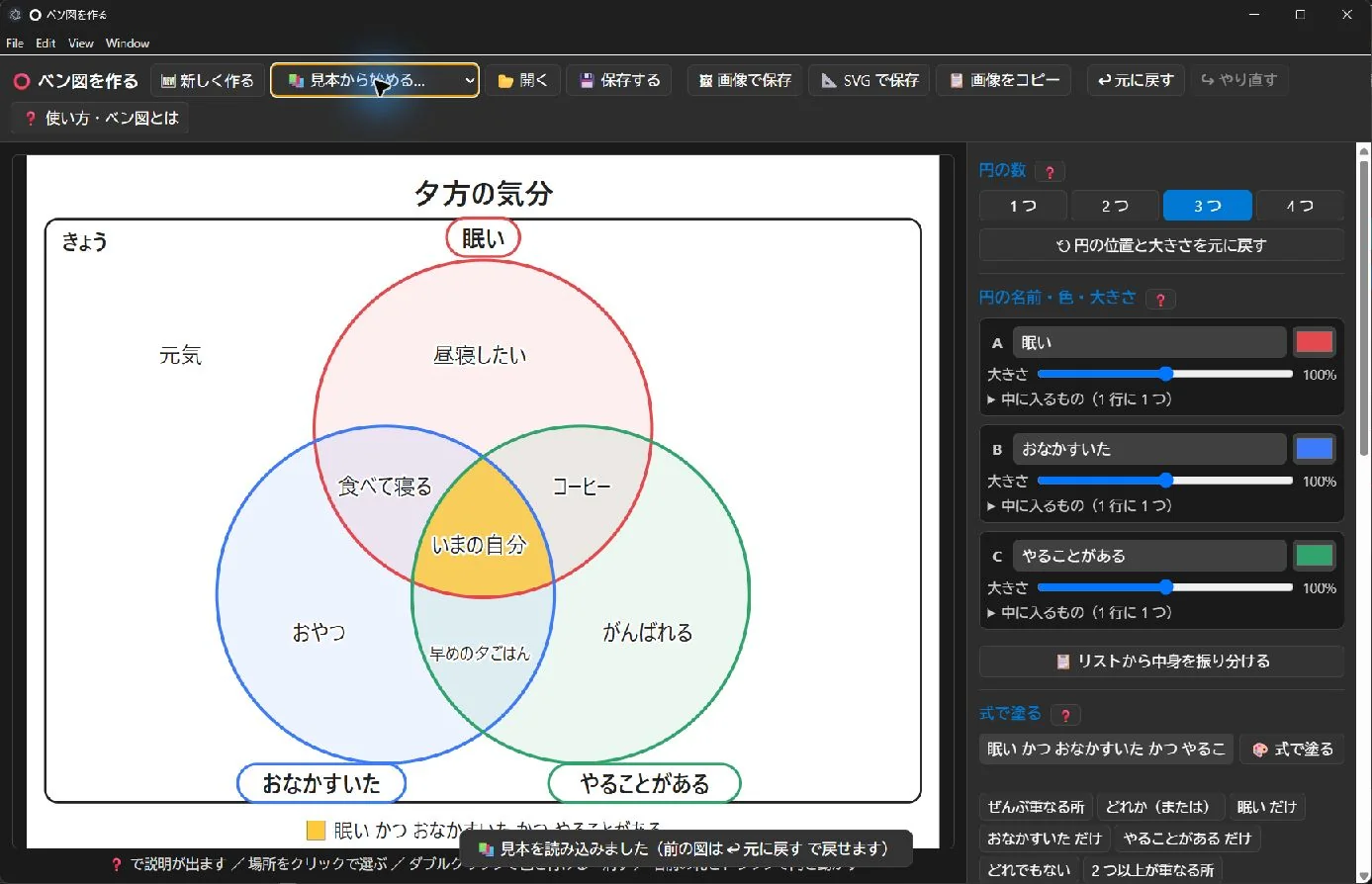
ベン図の実画面実画面を拡大して見る ↗
アプリ内の架空のサンプルを使った操作画面です。
YOUR COLLECTION, YOUR RULES

好きにも、いろいろある。

点数ひとつで片付かないから、残し方もひとつにしません。

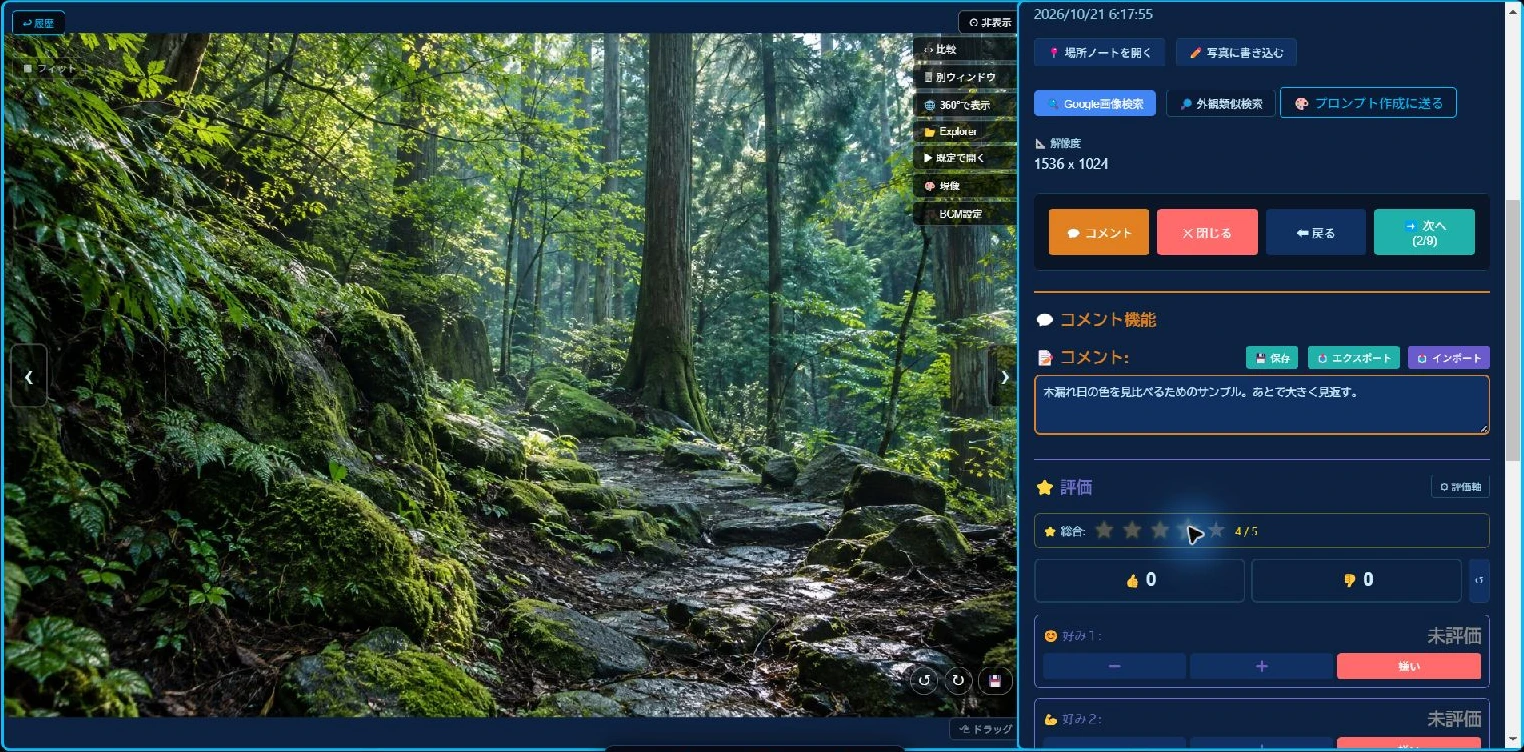
写真を開き、コメントと星の評価を付けたDesktop版の実画面
開発中のDesktop版でスターとコメントを付けた実画面。画像を押すと拡大できます。このページの説明用デモとは別です。
👍 いいね・👎 低評価
見返すたびに、何度でも。数を重ねて、自分の反応を残す。
★ スター
1〜5の評価で、あとから選ぶ手がかりに。
好み度
「色は好き」「構図が気になる」。自分で評価の軸を増やし、好きの中身を分ける。
カラーマーク
一覧の枠に色を付けて目印に。とりあえず確保、でもいい。

好きな理由が分からない? とりあえず押しておこう。言語化は、気が向いたときに。

残したいのは、名前? 感覚? それとも思い出?

同じ「お気に入り」でも、次に見つけたい理由は少し違う。写真の例を切り替えてみてください。

海沿いを走る青い列車の生成写真
AI生成の写真と架空の記録例。実アプリの画面ではありません。
タグ / カテゴリー / 属性

同じ列車。でも、同じ一枚じゃない。

車両の種類、塗装、撮った場所。あとで比べたい違いを、自分の言葉で残します。

タグの例
鉄道・海沿い・青い車両
分類の考え方
「車両」「場所」などでカテゴリーを分け、タグ側に属性を持たせる。具体的な項目は、自分の集め方に合わせて。
次に探すとき
海沿いの鉄道写真から、気になる塗装を絞る。フォルダ名だけでは残せなかった違いが入口になります。
タグで整理・絞り込む →カテゴリーと属性を詳しく →
アジサイのそばに座る猫の生成写真
AI生成の写真と架空の評価例。画像には評価を保存していません。
いいね / スター / 好み度 / 色

猫だから好き。だけでも、いい。

理由がまだ言葉にならなければ、まず反応だけ。「なんか好き」を分類会議にかける必要はありません。

反応を重ねる
見返してやっぱり好きなら、またいいね。低評価も残せます。スターの1〜5とは別の評価です。
好みを分ける
「色は好き」「構図は気になる」のように、自分の評価軸で記録。ひとつの総合点に丸めなくても構いません。
いったん確保
カラーマークで枠に目印を。タグ名を考えるのは、気が向いてから。
いいね・低評価を試す ↑評価の使い分けを詳しく →
山を歩く架空の成人二人の生成写真
人物・場所・コメントはすべて紹介用の架空の例です。
コメント / 撮影日 / 場所ノート

写真に写っていない話も、残しておく。

出発が遅れた。坂がきつかった。
帰りに食べたものの方を、よく覚えている。

撮影日は写真の情報から。思い出した話は、その一枚のコメントへ。宿や寄り道した場所の情報をまとめるなら、場所ノートも使えます。

コメントと場所ノートは別の記録です。地図や住所の検索では外部通信を使います。

写真ごとのコメントへ →場所と話を残す →

「好き」を、もう一回。

いいねを重ねる、短い操作例です。言葉にならない好みも、まずは一押し。

A WAY THROUGH THE FILES

たくさんあっても、
入口はひとつじゃない。

一覧を眺める、フォルダへ飛ぶ、前に集めたセットを開く。探し方を、その日の気分で。

元の置き場所は、そのままで。

同じ6枚を使って、集め方の違いを図にしました。フォルダを片付け直す前に、見たいものだけを集める方法もあります。

3つのフォルダに、6枚。

旅行、日常、散歩。保存した場所が分かれていても、同じビューアへ読み込んで眺められます。
📁 旅の写真

青い列車の生成サンプル
train.jpg
紅葉の石段の生成サンプル
maple.jpg

📁 いつもの日常

アジサイと猫の生成サンプル
cat.jpg
小物の静物写真の生成サンプル
still-life.jpg

📁 散歩と風景

夜の通りの生成サンプル
night.jpg
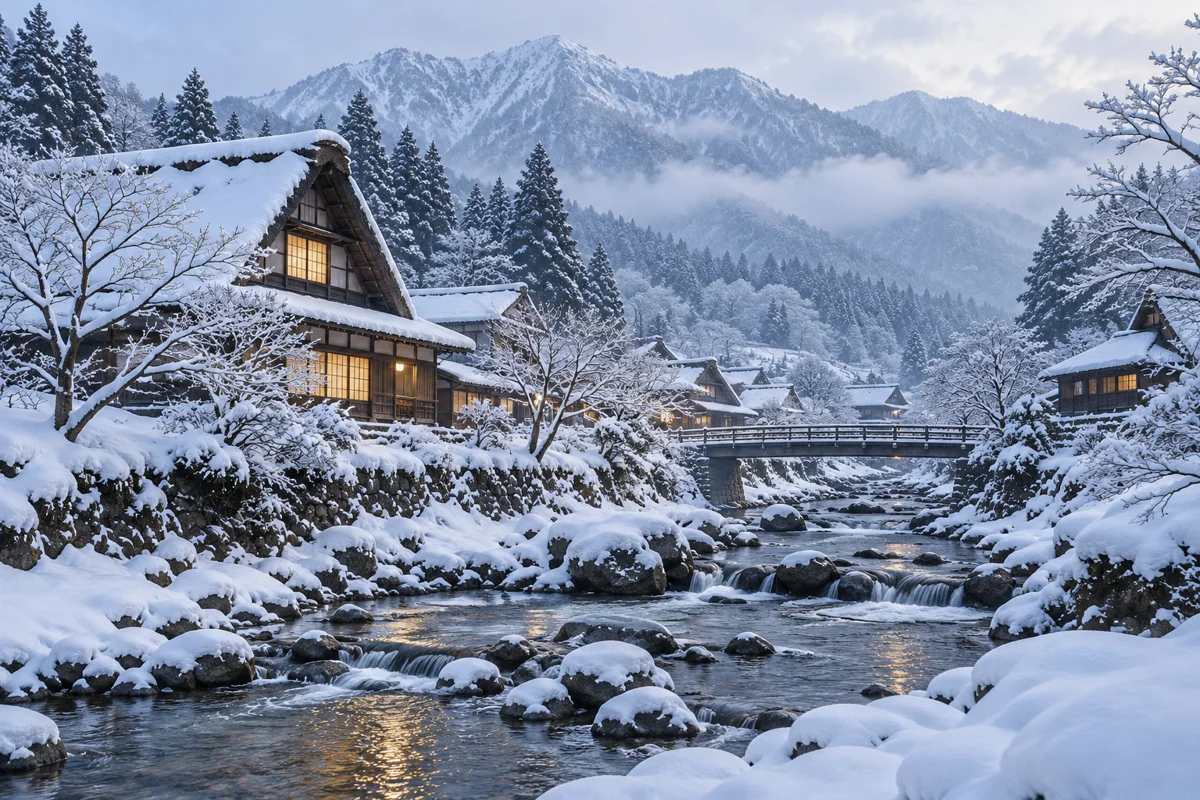
雪の集落の生成サンプル
snow.jpg

また開きたい3枚を、ひとつの入口に。

別々のフォルダにある列車・猫・夜景を、ファイルセット「また見たい」に集めるイメージ。実ファイルをひとつのフォルダへ移す操作ではありません。

📌 ファイルセット:また見たい
青い列車の生成サンプル
train.jpg
アジサイと猫の生成サンプル
cat.jpg
夜の通りの生成サンプル
night.jpg

元のフォルダやファイルを移動・改名した後も必ず追従する、という保証ではありません。

ファイルセットの操作へ →

今夜は、この順番で見たい。

列車 → 夜の通り → 雪景色。さっと組んで、選んだ順番で眺めたいときのクイックセット。一時的な鑑賞用の集め方として使います。

▶ クイックセット:今日の寄り道
1青い列車の生成サンプル
train.jpg
2夜の通りの生成サンプル
night.jpg
3雪の集落の生成サンプル
snow.jpg

番号はこの説明図の順番です。アプリ内のセット作成・保存を実行するデモではありません。

クイックセットの操作へ →

すべて生成サンプルを使った説明図です。実アプリの画面ではなく、実ファイルの移動・コピー・保存は行いません。

読み込んだ中身を、旅行や被写体などのまとまりで扱うなら、カスタムグループも。3つの集め方の詳しい比較 →

ひとまず見渡す

長い一覧を、行ったり来たり。

一覧のタイルを大きくして細部を見る。小さくして全体を見渡す。フォルダ見出しでたたみ、スキップパネルから先頭へ。自動スクロールで、眺めるペースを作ることも。

集めて、また開く

フォルダを壊さず、近道を作る。

「いつものお気に入り」と「今日の見る順番」を分けておく。集める目的に合わせて、ファイルセット・クイックセット・カスタムグループを使い分けます。

ほかの道具と使う

ビューアだけで頑張りすぎない。

Explorerで場所を開く。既定の編集アプリへ渡す。別のアプリが出力するフォルダを監視する。見つけるところをビューアで、仕上げるところは普段の道具でも。

大量読み込み時の一部操作は作成済みカードが対象になるなど調整中です。表示を整える操作と、実ファイルを移動・改名する操作は区別して案内しています。

TIME / PLACE / PEOPLE

いつかの景色に、
場所と話を添える。

写真に残った撮影場所から、旅先で覚えておきたいことへ。地図を眺めるだけでなく、場所に写真や話をまとめる道具もあります。

一枚の写真から、場所のメモへ。

地図の目印を選んで、3つの記録例を見てみてください。日付も場所も架空の、別々の訪問の例です。

記録を選ぶための架空の地図山あい、湖、森を描いた説明図。実在の地形や座標ではありません。3つの目印のボタンから記録例を選べます。湖山あい森説明図 / 実際の地図ではありません
この図は外部の地図・住所検索を使いません。実アプリの画面ではなく、実際のGPSや住所を含まない説明用です。

架空の訪問記録の例に使う、湖と山の生成写真1 / 写真にGPSが残っていたら

どの湖だったか、写真から辿る。

きっかけ
対応するGPS情報のある写真を、ポップアップで開く。
見つけたら
撮影場所を確認し、必要なら場所ノートへ。名前や訪問の話を残します。
メモの例
朝は風が弱かった。次は夕方にも見てみたい。
写真の情報を見る操作へ →
架空の宿のメモを説明する、雪の集落の生成写真2 / 手で場所を記録する

宿の名前より、覚えていること。

きっかけ
GPSがなくても、場所ノートで位置を決めて記録する。
まとめるもの
場所名・訪問日とメモ・タグ・URL・関連ファイル。音声メモも、文字とは別に残せます。
メモの例
坂の上。荷物が多い日は少し大変。でも朝の景色はよかった。
場所ノートの案内へ →
架空の散歩の記録を説明する、山を歩く成人二人の生成写真3 / 記録した場所から見返す

写真の並びとは、違う入口。

きっかけ
ビューアで位置を付けた写真を、場所一覧マップから見渡す。
点を選ぶと
記録した名前・写真・場所ノートを手がかりに、見返す入口へ。
メモの例
ここから急に登り坂。次の自分のために書いておく。
場所一覧マップの案内へ →

写真も記録も紹介用の架空の例です。表示を切り替えるだけで、アプリへの保存や地図への位置登録は行いません。

似ている名前。役割は、3つ。

場所ノート
一か所の記録をまとめる。訪問日、メモ、音声、URL、関連ファイルを同じ場所に。写真のコメントとは別の保存先です。
一か所を詳しく残す →
場所一覧マップ
位置を付けた写真を見渡す。調査した版では、ビューアで手で位置を付けた写真が対象。ExifにGPSがあるだけの写真を、すべて自動で並べるものではありません。
記録した場所から探す →
地図ブラウザ
地図そのものを調べる。地図や航空写真を切り替え、場所や標高を調べる専用窓。場所ノートや写真の一覧とは別の道具です。
地図を見て調べる →

手で位置を付けても、Exifを書き換えるわけではない。

調査資料では、場所ノートの位置はアプリ側のデータとして保存され、元の写真のGPSを書き換える処理ではありませんでした。写真を別の人へ渡すことと、場所ノートの情報を引き継ぐことは別です。

撮影日も、ファイルの日付とは別。

ポップアップの撮影日・経過時間は、対応する写真の撮影情報から。更新日を使う並べ替えやタイムラインと同じものではありません。写真をコピーした日と撮った日を取り違えないよう、出どころを見て使います。

撮影日と経過時間の例を見る →
地図ブラウザと家系図もあります

地図ブラウザ

地図を移動しながら、場所や標高を調べる専用の窓。場所ノートの一覧とは別の道具です。画像として保存する機能もあります。

家系図

人物と関係をつないで、家族や創作の登場人物を整理。同じ性別の夫婦も扱えます。公開用の例は架空の人物を使います。

作者の説明と、2026年10月のClaudeの調査資料をもとにした紹介です。資料が対象とした旧版と、改良中の最新版で挙動が変わる可能性があります。今回、本体の機能変更や実データの登録は行っていません。

BEYOND THE GRID

見る、その先にも。

写真を仕上げる。漫画を読む。音楽を聴く。
好きなものとの付き合い方を、もう少し。

PHOTO

撮った写真を、仕上げたい。

写真現像ツールで画像を調整し、書き出しへ。連写の中から一枚を選ぶ比較・選別の道具もあります。

写真現像について →

RAWの読み込みや出力条件は、形式・追加ツールにより異なります。

READING

小さい文字を、追いかけずに。

漫画などを拡大したまま縦に読み進める読書モード。読み込んだアーカイブは、本棚から表紙を手がかりに探せます。

読書モードと本棚へ →

自動送りや見開きなど、読むときの操作も用意しています。

VIDEO & MUSIC

作業のそばに、好きな音と映像。

音楽は別のプレイヤーで。動画は小さなPiP画面や、複数を並べる専用画面で。整理しながら楽しむための入口があります。

再生の道具を探す →

動画・音声の対応形式や同時再生の負荷は、素材と環境により異なります。

SOUND / EDIT

この音、この録画。もうひと手間。

音声コンテナ、波形編集、動画のカットと補正、変換キュー、カラオケ。専用窓の中でできることを、ひとつずつ。

音と映像の道具を詳しく →

最大30本の動画を並べる仕組みや、録音を公開するときの注意も。

同じ枠で、違いを見る

似ている二枚。
どこが違う?

現像の前と後、同じ場所の昔と今、生成設定を変えた画像。ポップアップの「↔ 比較」は、二枚を重ねて境目を動かす道具です。
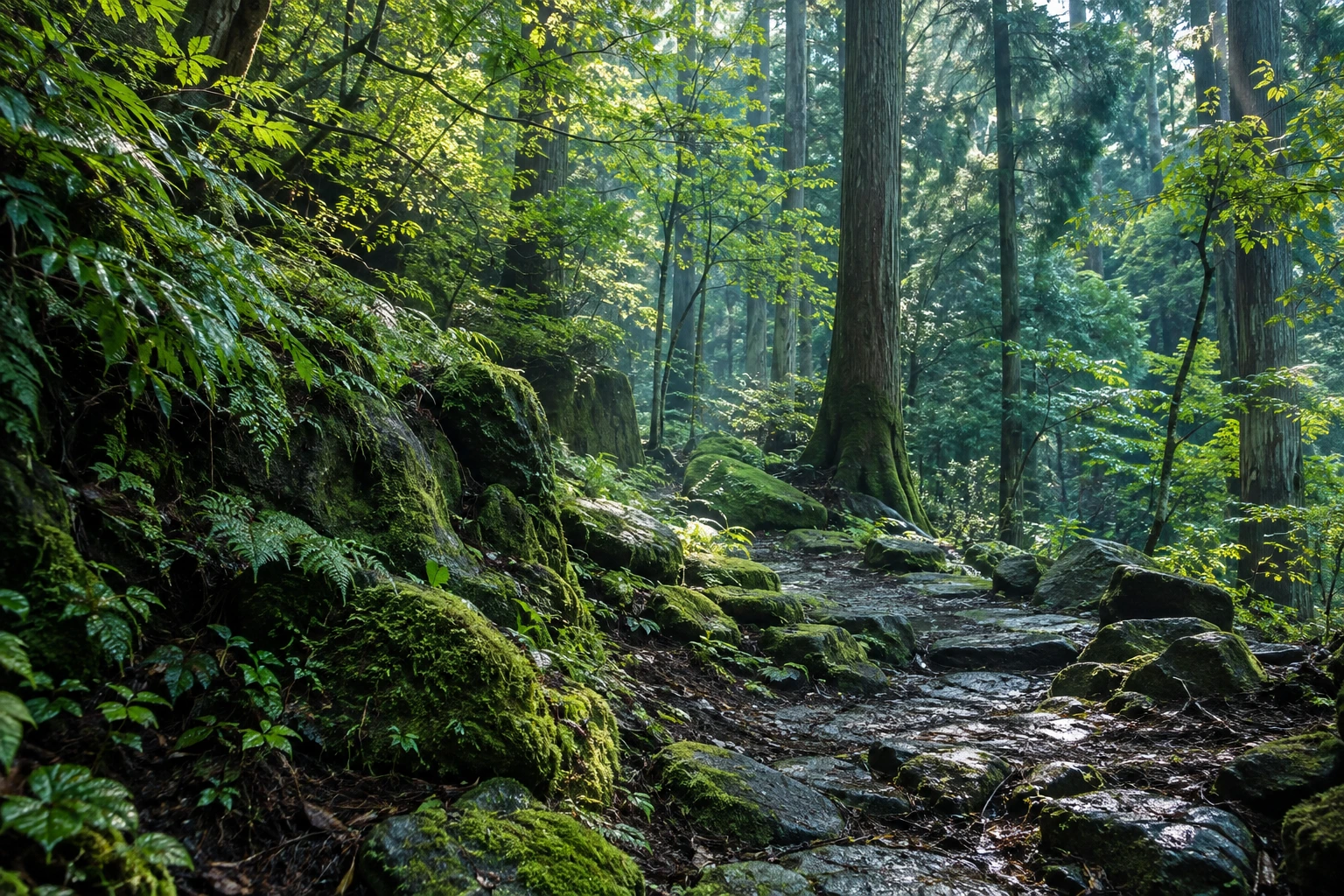
比較方法の例に使うAI生成の森の写真
暗めの例明るめの例
比較方法を試す紹介用デモです。同じ生成画像をWeb上で明るさだけ変えて表示しており、実アプリの画面・現像結果ではありません。
  1. 一枚を大きく開く。

    グリッドの画像をクリックし、ポップアップ右上の「↔ 比較」を選びます。

  2. 下の候補から、もう一枚。

    小さく並んだ候補を選ぶと二枚が同じ枠に重なります。左が開いていた画像、右が選んだ画像です。

  3. 中央のつまみを左右へ。

    境目を動かして、色や明るさ、細部の違いを見比べます。もう一度「↔ 比較」を押すと終了。比べるだけでは元の画像は変わりません。

現在の候補は一覧の先頭50件からで、別フォルダの同名画像は候補に出ない制約があります。候補に画像以外が混ざる点も調整中です。

連写から一枚を選ぶなら

連写比較・選別ツールへ。似た写真の中から、残す候補を絞るための別の道具です。

連写比較の説明 →

調整しながら比べるなら

専用の画像比較編集ツールへ。掲載している二枚を横に並べた実画面は、こちらの画面です。

比較編集の実画面 →
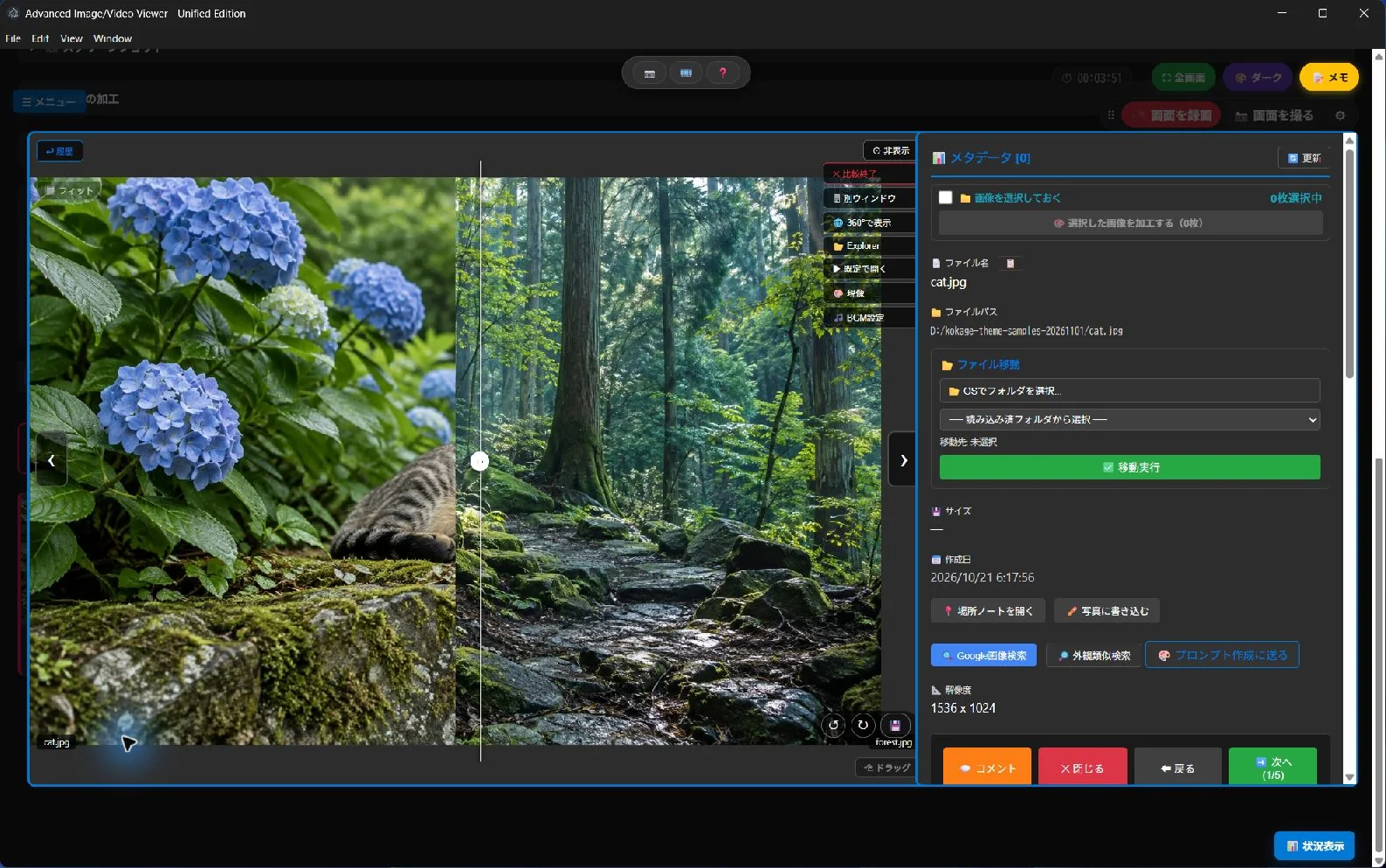
「だいたい同じ」で片付ける前に。気になったら、つまみをひと往復。

ポップアップの比較スライダー実画面を拡大して見る ↗
別々の生成写真を使った比較操作の実画面です。現像の前後比較ではありません。
OPEN / READ / RETURN

書庫の中に、
読みかけの楽しみ。

フォルダを開くように、ためこんだ漫画や画像の書庫へ。小さい文字を大きくして、また読みたいものには帰り道を。

架空の写真集の表紙に見立てた青い列車の生成写真
架空の写真集海沿いの記録01 / 書庫を開く
架空の写真集の表紙に見立てた紅葉の石段の生成写真
架空の写真集秋の寄り道02 / 大きく読む
架空の写真集の表紙に見立てた雪の集落の生成写真
架空の写真集冬の灯り03 / また本棚へ

生成写真で作った架空の表紙です。本棚や読書モードの実画面ではありません。

  1. まず、書庫の中へ。

    ZIPなどの書庫を読み込み、中の画像を開きます。ページを大きく眺めるなら、ポップアップからスライドショーへ。

    ファイルの読み込み方 →
  2. 小さい文字は、拡大したまま。

    スライドショー右上の「拡大読書」をON。ページをドラッグして縦に読み、必要なら自動スクロールや見開きへ切り替えます。

    拡大読書の詳しい操作 →
  3. 次に開く日は、本棚から。

    書庫の場所や表紙を記録し、タイトル・作家や自分の棚から探す入口に。読んでいたページの記録も利用できます。

    本棚のしくみ →

読むときに使える、6つの操作。

ドラッグで縦に読む
拡大したページの表示位置を、上から下へ動かす。
ホイールで拡大・縮小
画面の中央を基準に大きさを調整。まず読める大きさへ。
上・中・下へ移動
ページの離れた位置へ、ボタンから移る。
自動スクロール
速さと向きを選び、読むペースに合わせる。
見開き表示
2ページで見る入口。1枚表示と使い分ける。
操作ボタンの配置
使いやすい場所へドラッグ。シークバーも表示・非表示を選べる。

小さい字に顔を近づけるより、ページのほうに来てもらおう。

BOOKSHELF

「どこまで読んだ?」にも、帰り道を。

本棚は書庫の保管庫ではなく、もう一度開くための入口です。元のZIPやRARは、元の保存場所にあります。

  • 5つの並べ方最近読んだ・作家名・タイトル・追加した・よく読む。
  • 自分の棚、作家ごとの棚同じ作者や気分に合わせて、探すまとまりを作る。
  • 書庫を開かずに追加する入口もこれから読むものを本棚に加えておく。
  • 本棚から外す ≠ 書庫を削除する本棚の登録を外す操作で、元の書庫ファイルを消すわけではありません。

作者の使い方と2026年10月の実装調査をもとにした案内です。手動で次の画像へ送ると拡大が戻る仕様があります。書庫の形式によって7-Zipなどが必要です。本棚はファイルの場所を参照するため、ドライブレターや保存場所が変わると見つからなくなる場合があります。最新版の操作動画は今後追加します。 ドライブを付け替えた本棚も、探し直せます →

道具の顔も、見てみよう。

窓を開くと、
また別の道具がある。

画像を開くだけで終わらない。作業に合わせた専用の画面も、ひとつずつ。

PHOTO / 写真現像ツールの実画面

撮った一枚を、
もう少し自分の色に。

露出・コントラスト・ハイライト・シャドウ。色温度や彩度も、プレビューとヒストグラムを見ながら調整できます。

書き出しやビューアへの転送まで、専用の窓で。現像前後を見返すための入口にもなります。

写真現像の機能へ →
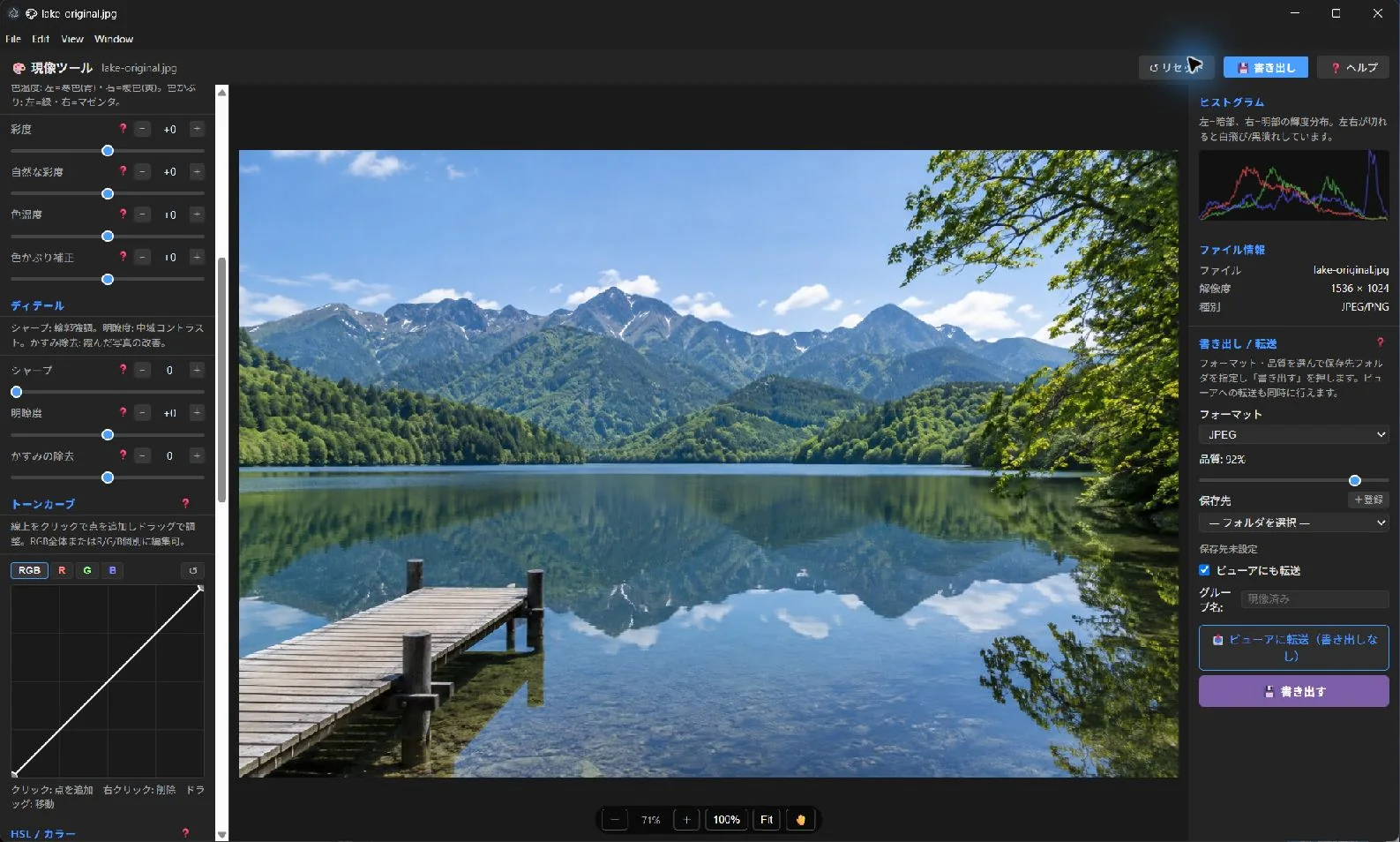
生成した湖の写真を開いた現像画面。ヒストグラムとトーンカーブ。実画面を拡大 ↗
生成したJPEG写真を開いた実画面。RAWの対応範囲や書き出し結果の検証とは別です。
PHOTO / 調整項目をひとつずつ

何を、どこまで触れる?

まず露出と色を整えて、必要なら部分調整へ。メニューを開かなくても、できることを見渡せる一覧です。

基本の明暗

露出(EV)
画像全体の明るさを露出量で調整。
コントラスト
明部と暗部の差を調整。
明るさ
全体の明るさを微調整。

トーン

ハイライト
明るい領域を調整。
シャドウ
暗い領域を調整。
白レベル
白に近い領域を調整。
黒レベル
黒に近い領域を調整。
トーンカーブ
RGB全体・R・G・Bを個別に編集。点の追加・移動・削除・リセット。

カラー

彩度
色の鮮やかさを調整。
自然な彩度
彩度の低い色を中心に調整。
色温度
寒色・暖色のバランスを調整。
色かぶり補正
緑・マゼンタ方向を調整。
HSL
全体と赤・橙・黄・緑・水・青・紫・マゼンタの8色で、色相・彩度・輝度を調整。
カラーグレーディング
シャドウ・中間調・ハイライトに色を付ける。

質感・ノイズ

シャープ
輪郭を強調。
明瞭度
中間調のコントラストを調整。
かすみの除去
霞んだ印象を調整。
輝度ノイズ低減
粒状感を軽減。
カラーノイズ低減
色むらを軽減。

部分調整・構図

段階フィルター
画像上に範囲を作り、露出・明るさ・彩度を部分調整。
円形フィルター
楕円の範囲で露出・明るさ・彩度を調整。内側への適用も選択。
回転
左右90度回転。
反転
水平・垂直反転。
クロップ
画像の不要な端を切り取る。

確認・仕上げ

ヒストグラム
明暗の分布を確認。
ズーム・手のひら
拡大・縮小・100%・全体表示・表示位置の移動。
JPEG・PNG・WebP出力
形式と品質、保存先を選んで書き出し。
ビューアへ転送
書き出しと同時の転送、または書き出しなしの転送。

現像画面の実装を読んで整理した項目です。全形式のRAWや出力結果を動作検証した一覧ではありません。白飛び・黒潰れの情報を必ず復元できるわけではなく、クロップ等の適用には元に戻せない操作もあります。元画像の控えを残して試してください。
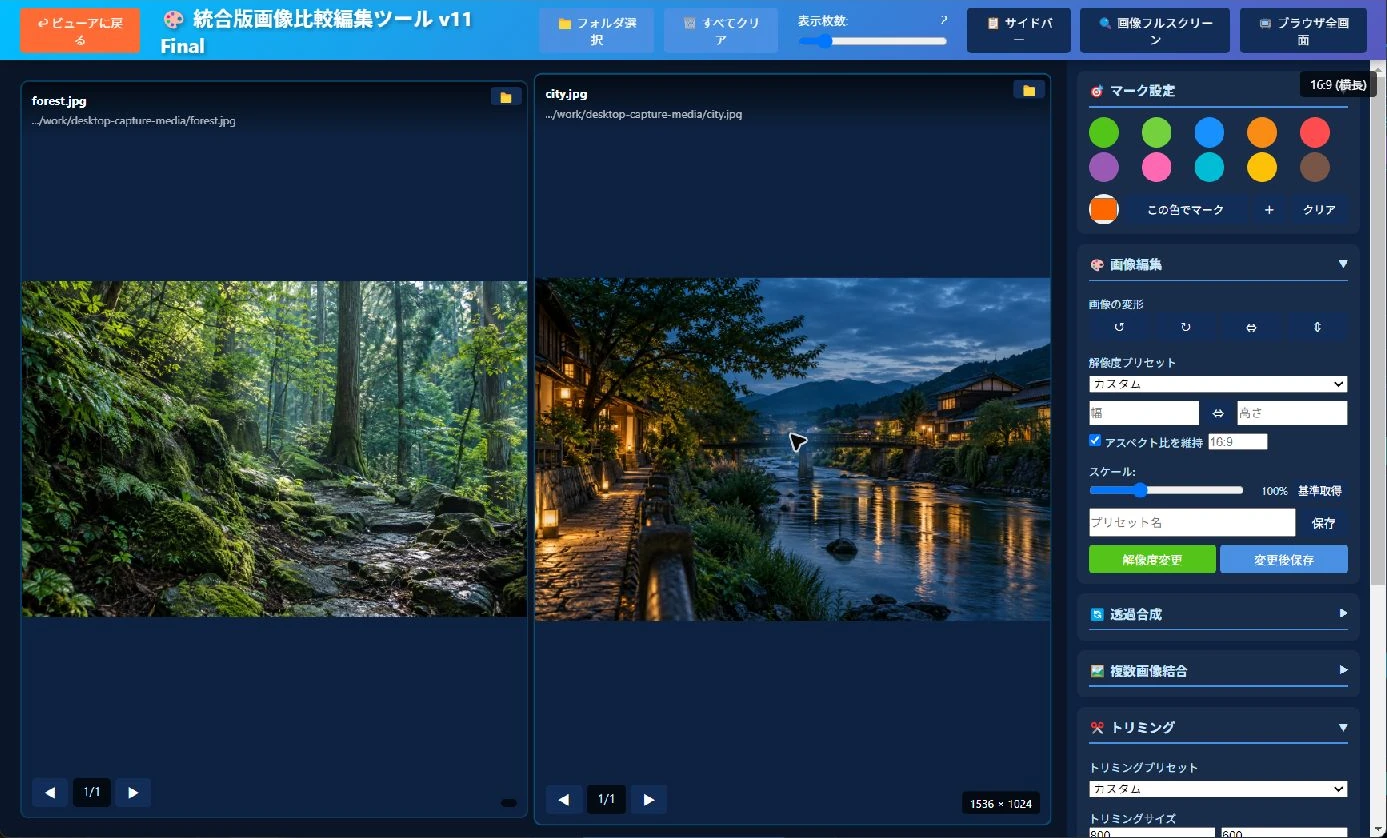
DESKTOP / 実画面

並べて、違いを見る。

比較編集ツールの専用画面。プレビューを見比べながら調整項目を操作できます。写真現像ツールとは別の画面です。

関連する機能を見る →
比較編集ツールに森と街の生成画像を読み込んだ実画面。RAW現像の画面ではありません。実画面を拡大 ↗
比較編集ツールに森と街の生成画像を読み込んだ実画面。RAW現像の画面ではありません。
DESKTOP / 実画面

音も、目で追える。

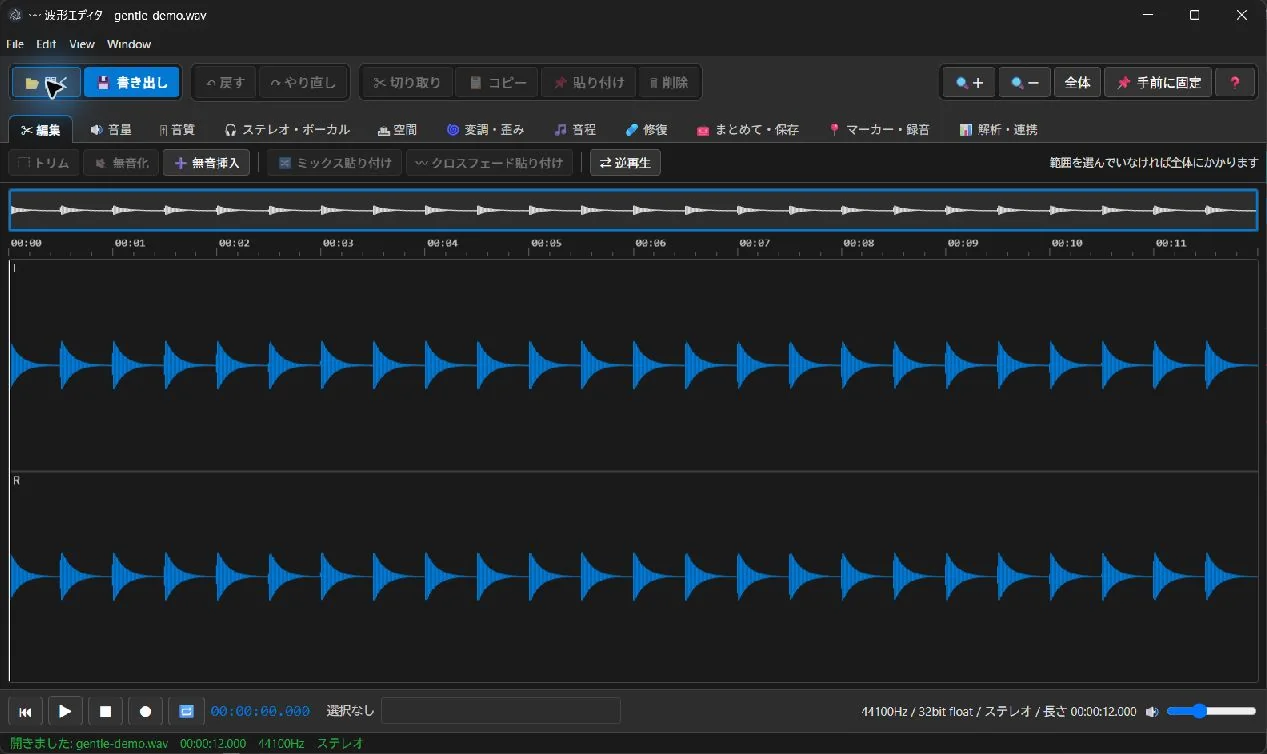
波形と時間軸を見ながら、気になる区間を選ぶ。音声を触るための窓もあります。音声コンテナやTTSとは役割の違う、編集用の道具です。

関連する機能を見る →
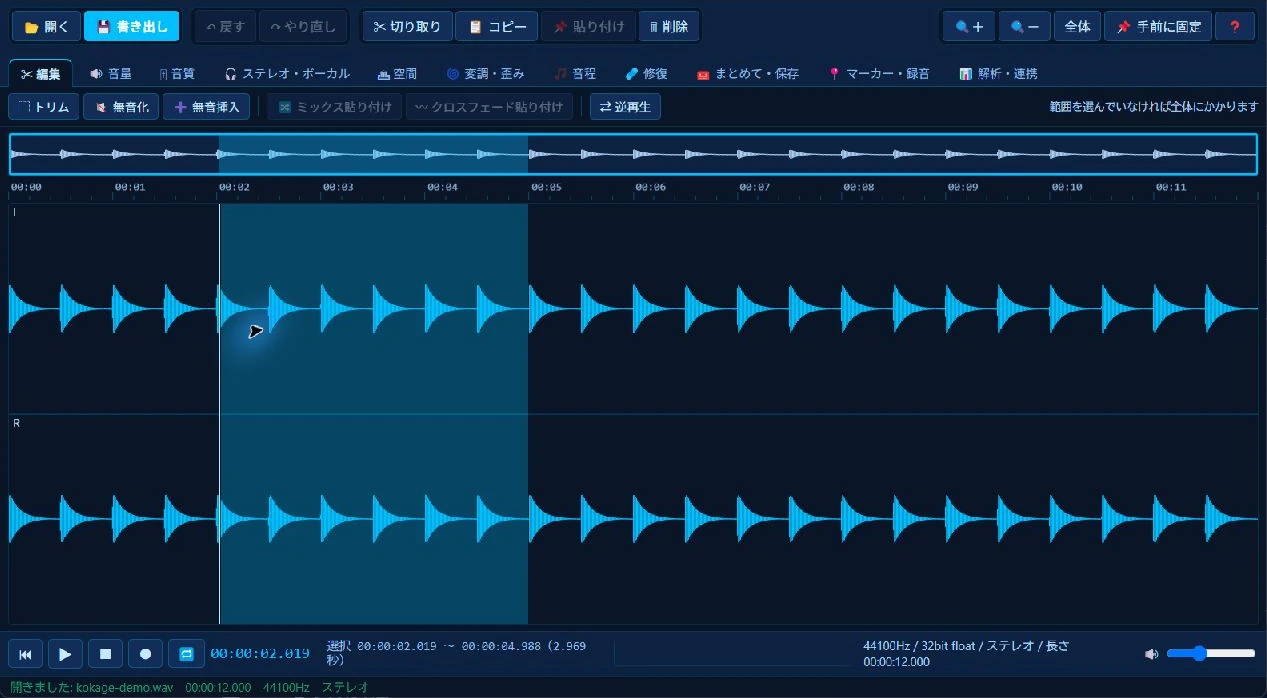
撮影用の合成音を読み込み、区間を選択した波形エディタの実画面。編集・出力結果を示すものではありません。実画面を拡大 ↗
撮影用の合成音を読み込み、区間を選択した波形エディタの実画面。編集・出力結果を示すものではありません。
27 THEMES / すべてDesktop版の実画面

同じ道具。違う、居心地。

配色だけでなく、ボタンの質感や模様、窓の雰囲気まで。27種類を、実際にアプリで切り替えて撮影しました。

2026年11月1日、撮影専用の隔離環境でテーマを切り替えて撮影。同じ5枚のAI生成画像を使用しています。テーマにより文字や部品の大きさが変わるため、表示位置に差があります。Webサイト自体や、お使いのアプリ設定を変更するものではありません。

テーマと文字サイズの機能へ →

すべて開発中のDesktop版の実画面です。写真は生成サンプル、音声は撮影用の合成音。動画はBig Buck Bunny(© 2008 Blender Foundation / CC BY 3.0)の抜粋・消音・再エンコードを使用しています。

SOUND / VIDEO WORKSHOP

見るだけで帰るには、
道具が増えすぎた。

声を集める。録音を整える。何台もの視点を並べる。
音と映像の専用窓を、できることから選んでみてください。

音と映像の道具は別ウィンドウで開きます。ここでは入口を、詳しいページでは設定・追加ツール・制約を紹介します。

音楽好きなら、つまみの名前で伝わることもある。

基本の波形編集はAIなし。一部の処理にはFFmpegなどが必要です。

切り貼りから、EQ・コンプレッサー・ピッチ/テンポ・ノイズ処理まで。つまみの名前も、詳しいページに並べました。
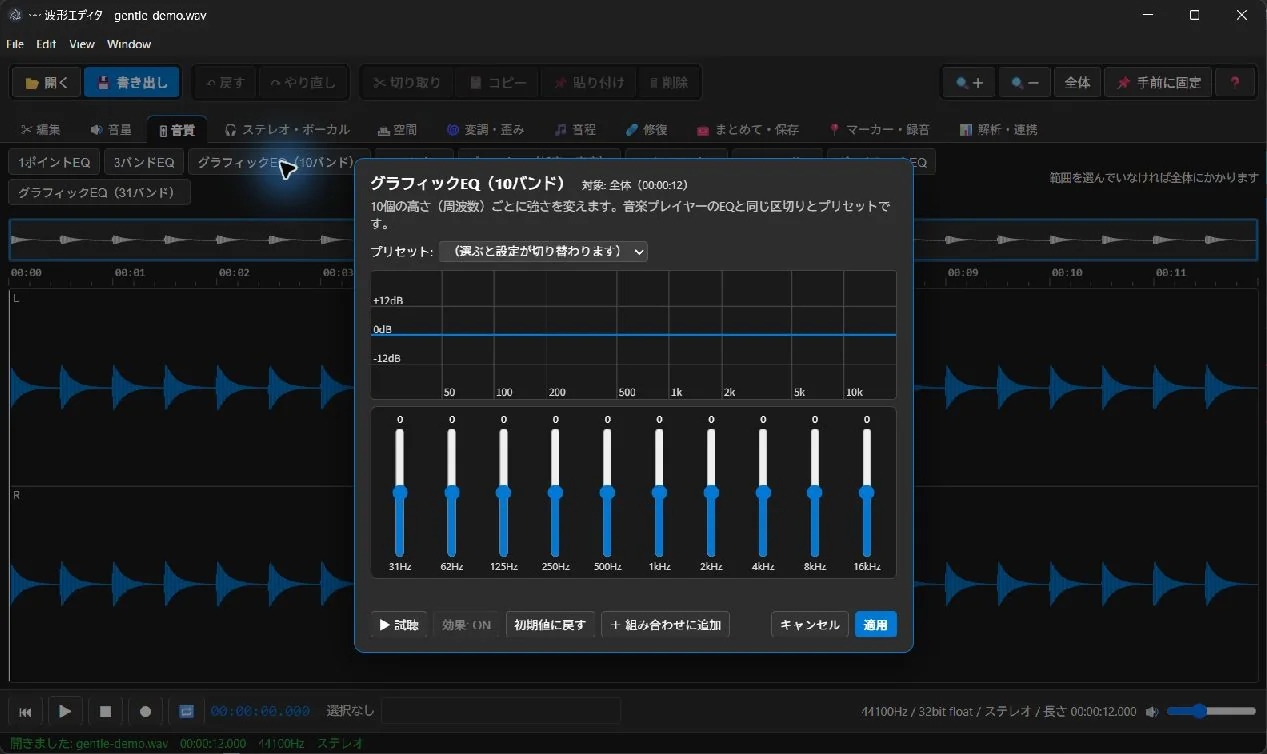
音楽好きなら、つまみの名前で伝わることもある。実画面を拡大して見る ↗
生成画像・合成音源を使った操作画面です。
できること・設定・条件を詳しく見る →

10台の視点も、ひとつの窓へ。

AIは不要。同時に再生する本数・解像度・形式で負荷が増えます。

複数視点の録画を格子状に。ビューアから一度に送れるのは最大30本。快適に動く本数は素材とPCによります。

できること・設定・条件を詳しく見る →

家で歌ってみる。点数は、ほどほどに信じる。

LM Studioは必須ではありません。マイクや音源などの準備は機能に応じて。

音声からガイドを作って歌ってみる。採点やMIDIの役割、できることの境界も詳しく。

できること・設定・条件を詳しく見る →

まず言葉にする。そのあと、翻訳する。

字幕の表示はAIなし。自動の文字起こしはWhisper、翻訳は対応する言語モデルを使用。

SRT・VTTを表示。Whisperで聞き取り、LM Studioで翻訳し、原文と訳を並べて確認。

できること・設定・条件を詳しく見る →
OPTIONAL / LOCAL AI

この画像から、
何ができるだろう。

ここからは、追加モデルを使う楽しみ方。基本の閲覧・整理とは別に、PCの余力と興味に合わせて選べます。

まず、何を聞く?

手元の一枚で、
質問を変えてみる。

風景を説明する。タグを考える。表を読む。同じ「画像に聞く」でも、欲しい答えによって問いかけが変わります。

雨上がりの夜の通りの生成写真
AI生成の紹介用素材です。質問を切り替えても、AIへの送信や分析は行いません。
AIへ渡す質問の例

光や色から、見直してみる。

この画像に見えるものを、主な被写体・光・色・背景に分けて説明してください。撮影場所や人物の身元など、画像だけで分からないことは断定しないでください。

説明を読んで、気になった光や色について追加で質問する。自分では見落としていた手がかりを探す入口です。

分析のあとに追加質問する →

実アプリで分析するには画像対応モデルと接続設定が必要です。ここにはモデルの答えや実行速度を示す結果は掲載していません。
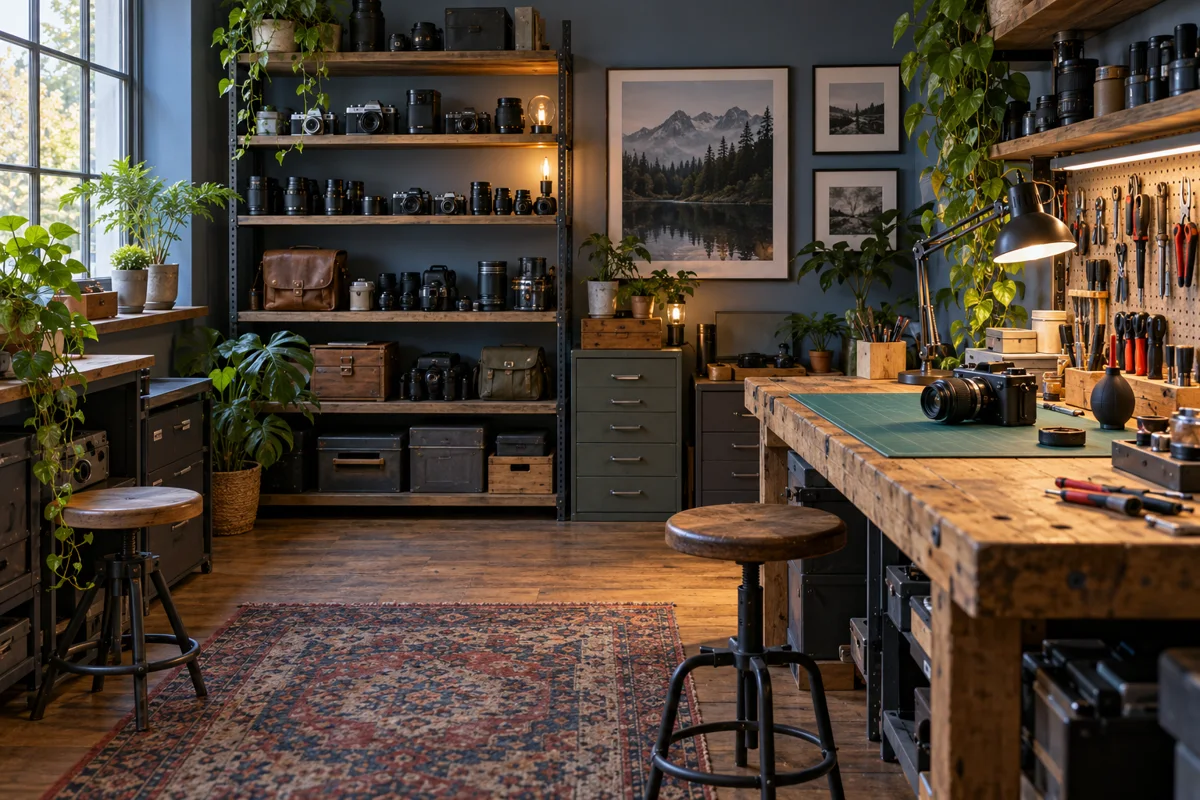
質問と連携の例を示した紹介です。実アプリのスクリーンショットや、AIの実行結果ではありません。

眺める → 聞く → 自分で残す

説明してもらって、
そこからは自分で選ぶ。

AIの答えを、そのまま正解にしなくていい。整理の手がかりとして使います。

  1. 01

    写真を分析する

    ポップアップからVLMへ。説明を読み、気になった部分をさらに質問できます。

  2. 02

    タグ候補を見直す

    分析文から候補を生成。不要な候補は×で外し、手で追加してから「付与」へ。

  3. 03

    短くして、コメントへ

    分析結果を要約し、「コメントに追加」。自分で書いた記録に、AIの言葉を添えられます。

タグ・コメントへ残す前に、内容は自分で見直します。答えの品質と速度はモデル・素材・PCで変わり、同名ファイルの記録など調整中の点もあります。

AIチャットから、今の写真を話題に。

「ビューア」連携で、開いている写真や選択したファイルの情報を会話へ渡せます。この連携は読むための入口で、チャットからタグを書き換える機能ではありません。

ローカルで使うかは、つなぎ先次第。

LM Studioなど手元のサーバーを選べます。外部のAIサービスを選ぶと、画像や名前・パス・コメントなどの情報がその接続先へ送られます。

これからやりたいこと:写真を見ながら、話すだけで記録する

「この言葉をタグに」「今話した思い出をコメントに」。音声入力や保存の部品はありますが、それらをつなぐ操作・確認・取り消しは未実装です。将来の構想として育てています。

AIの名前が多いので、役割だけ。

LM Studio・LLM
モデルを動かす環境と、会話や文章を扱うモデル。チャットや翻訳などの接続先になります。
VLM
画像も扱えるモデル。何が写っているかを説明したり、画像について追加で質問したりするときに。
Whisper・TTS
Whisperは音声を文字へ、TTSは文字を声へ。会話に組み合わせる場合も、それぞれ準備します。
CLIPなどの検索・分類
画像を探したり分類したりする別の系統。精度やモデルの扱いを確認中の実験機能も含みます。

「AI入りだから、全部に高性能PCが必須」ではありません。通常の閲覧・手動整理と、モデルを動かす機能は分けて使えます。必要なメモリや速さは選ぶモデルと処理により変わります。

AIを使うところは、自分で選ぶ。

普段の閲覧・選別・整理は、そのまま。AIを使いたくなったら、作業に合うモデルや音声の道具を追加できます。

ローカルで、試行錯誤する。

モデルによって、得意なことも必要なPC性能も変わります。導入やモデル取得などの通信条件は、機能ごとに案内していきます。

「これと、これをつなげたら?」

思いついた使い方を、またひとつ。まだ作りたいものがあります。用途ごとのモデル設定へ →
迷ったら、ここから

いきなり全部は、
使わなくていい。

入口は少なく、寄り道は多く。まずは手元の数枚で、ひとつだけ試してみてください。

  1. 01 / 昔の写真が気になる

    写真の中の、あの頃へ。

    撮影日を見て、時間の距離を確かめる。思い出したことをコメントに残す。整理が終わっていなくても始められます。

    写真と時間を見る →
  2. 02 / 好きなものが多すぎる

    「なんか好き」を、そのまま残す。

    いいねを重ねる、目印の色を付ける、タグで言葉にする。自分に合う残し方を選びます。

    評価とタグの使い分け →
  3. 03 / 二枚を見比べたい

    境目を動かして、違いを見る。

    ポップアップの比較は二枚を重ねる道具。連写を選ぶ機能や、編集しながら比べる専用画面とは使い分けます。

    比較を試してみる →
  4. 04 / AIで何ができる?

    一枚を、会話のきっかけに。

    まず数枚で質問を試す。説明を深掘りし、候補を選んで記録へ。モデル任せにするより、使いどころを探す楽しさを。

    素材ごとの質問例へ →
BEFORE YOU START

必要なのは、使う道具の分だけ。

本体の閲覧・手動整理から始め、必要な機能だけ追加します。外部ツールが必要なことと、AIモデルが必要なことは別です。

機能ごとの主な準備の違い
やりたいこと主な準備先に知っておくこと
画像を見る・手で整理する本体から始めるAIは必須ではありません。再生形式・読み込み形式には個別の条件があります。
書庫の画像を読む書庫の形式に応じて7-ZipなどZIP・RARなどで条件が異なります。書庫を通常の実画像ファイルと同じように操作できるとは限りません。
RAWを読み込み現像する対応形式・dcrawなどすべてのカメラのRAWを保証するものではありません。小さな素材から確認します。
動画の変換・一部の音声処理FFmpegなどの外部ツール変換先・品質・処理時間は設定と素材によります。機能によって別のエンジンも使います。
会話・画像への質問LM Studioなどのサーバーと対応モデル画像には画像対応モデルを。必要メモリや速さはモデル・PCによって変わります。
文字起こし・読み上げWhisper・TTSなど用途別の準備会話用モデルとは別の準備です。各エンジンの導入方法・利用条件を確認します。
地図・場所を調べる地図などの外部サービスへの接続アプリがPCで動いていても、座標・住所などを外へ送る操作があります。

これは準備の見取り図です。配布パッケージへの同梱範囲、導入手順、正式な動作環境は公開前に確定します。AIモデルの初回取得や接続先の設定によっても通信条件が変わります。

最初の一回は、少なめで。

  1. 手元のコピーやサンプルを数枚だけ開く。
  2. ポップアップで見て、比較や評価を一つ試す。
  3. 気になった専用ツールの準備へ進む。

いきなりHDD全部を投入するのは、もう少し仲良くなってから。

外部ツールのセットアップについて →
PC選びより先に、やりたいことから。

普段の閲覧量、動画の解像度、使うAIモデルで必要な性能は違います。ここでは一律のスペックを約束せず、各機能の準備と負荷の傾向を案内しています。

基本の使い方へ戻る ↑
FEATURE NOTES / DESKTOP

使う前に、知っておきたいこと。

新しく増えた機能と、使い勝手・土台の見直し。使い勝手とAI・字幕の以下の改善は、作者のWindows環境で動作を確認しています。

使い勝手の改善

一括選択を次の起動まで残す
選択を残すか確認し、次回のファイル読み込み後に自動で選び直します。
住所録をグループごとに色分け
CSVにグループを付け、地図のピンを色分け・表示切り替え。同じCSVの読み直しでは登録済みの人を二重に増やさず、グループを付け直します。
フォルダのパスを、出す・隠す
フォルダ見出しのボタン、または「ファイル読み込み」の「出す|隠す」から切り替え。状態も保存します。録画・スクショの前に、見せる範囲を整えられます。
右上のボタンを、すっきり一列に
メモ・テーマ・全画面・時計を右詰めにまとめ、その下に録画バーを配置。文字サイズや窓の大きさに合わせた配置を見直しました。
複数フォルダの階層を保って読み込む
まとめてドロップしたフォルダも、サブフォルダごとに見出しを分けて表示します。
住所録CSVの位置検索を順番に
人の登録後、住所の検索をバックグラウンドで進め、進捗と時間の目安を表示。住所検索には外部サービスを利用します。
本棚のドライブ付け替え
ドライブ文字が変わった書庫を探して参照先を付け替え、同じ本の記録を統合。読んだ回数・続きのページを残し、変更前の控えと取り消しを用意。実ファイルは移動しません。

AI・字幕の調整

Strataとの接続を調整
接続先にモデルとコンテキスト長の情報を問い合わせ、自動で合わせます。アプリ版・ターミナル版への接続も調整しました。
翻訳の言語判定と進捗表示
中国語の文字起こしを日本語と取り違える判定や、モデルの読み込み直しの繰り返しを修正。翻訳中の行数・処理速度を表示します。翻訳の品質はモデルや素材にも依存します。
テンポの速い会話の字幕
かけ合いを拾いやすくする設定と、字幕パネルの選択表示を調整。短い動画で動作を確認しています。効果は会話や素材により異なります。

安全・土台の見直し

実装の見直しを行っています。Windowsでの一部確認は残っており、すべて確認済みではありません。

AI用のモデルは初回の配布には含めません。必要な環境・モデルは機能ごとに別途用意します。地図・住所検索・モデル取得など、ネットを使う機能があります。

似ているけれど、使い分けると便利

「まとめる」にも、
3つのやり方。

実ファイルを動かす前に、入口だけまとめる。お気に入りも、上映順も、旅の記録も。

ファイルセット・クイックセット・カスタムグループ
使い方向いている道具違い
起動後すぐ、お気に入りへ戻るファイルセットファイルの場所を記録。別々のフォルダを崩さず、入口を保存する。
見せる順番をさっと作るクイックセット順番つきの5スロット。手でクリアするまで次回も残る。
今読み込んだものを旅行・被写体でくくるカスタムグループ名前と色でまとめ、一覧の先頭へ。同名ファイルの区別には課題が残る。

セットへの追加は、通常はファイルを動かしません。ただしファイルセットの「まとめる」は、コピーと元ファイルのゴミ箱移動を伴う別操作です。

表示・記録・実ファイル

何が変わるか、
分かるように。

眺めるだけの日も、整理を進める日も。ボタンの先で、何に触れるかを区別して使います。

表示を変える

元ファイルはそのまま。

カードの大きさ、並び順、フィルター、フィット・原寸、回転表示。カードの×も一覧から外す操作です。

アプリに記録する

自分の手がかりを残す。

タグ、評価、コメント、セット、メモ。写真自体の中へすべて書き込まれるわけではありません。

実ファイルを操作する

ディスクの中身も変わる。

名前変更、移動、コピー、ゴミ箱、画像や動画の出力。表示の操作とは別に、対象と保存先を確認します。

保存・バックアップ・復元は、ひとつのボタンではありません

日々の自動保存、💾の手動保存、①などの書き出し・読み込み、バージョン更新時の控えは、それぞれ目的と対象が異なります。写真・動画の実ファイルを別の場所へバックアップすることとも別です。

たとえばメモやカラーマークなどは、書き出し方法によって対象外になります。★の場所別保存を含む改修も検証中で、タグ・コメントまで同じ方式へ移行済みではありません。正式な配布に向け、対象と戻し方を整備しています。

バックアップの説明 → アプリの保存の説明 →
PCの中で動くことと、外へ通信しないことは別です

通常の画像閲覧と、地図・住所検索・モデル取得・外部AI接続では通信条件が違います。LM Studioを手元で使う場合と、外部サーバーを接続先にする場合も分けて考えてください。

ビューア連携で画像やファイル情報をAIへ渡す操作では、ファイル名・パス・コメントなども接続先へ渡る場合があります。住所録から家系図へのコピーや、座標入りの画像ファイル名にも注意が必要です。

DESKTOP / WINDOWS版

もう少し、画面で見てみる。

画像、編集、波形、テーマ。開発中の7つの実画面をまとめました。

7つの実画面を開く
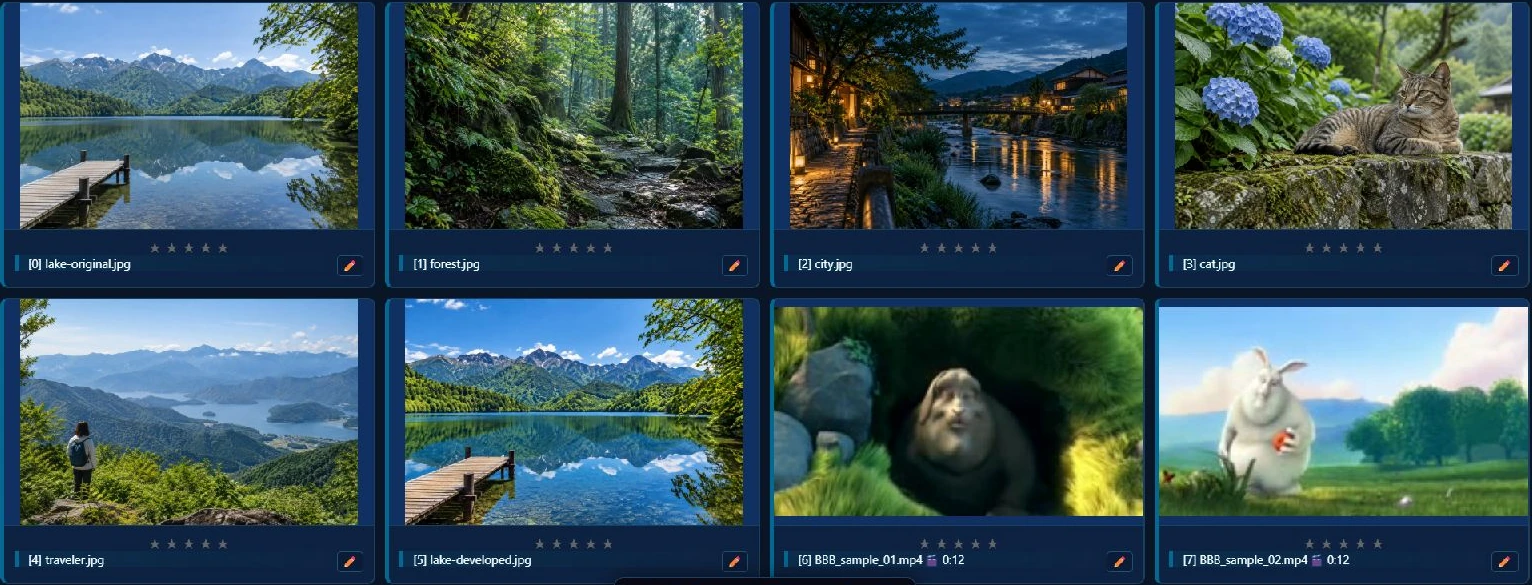
OceanテーマのDesktop版に写真と動画のサムネイルが並ぶ実画面。表示部分を抜粋。拡大して見る ↗
DESKTOP / WINDOWS · 02

写真も動画も、見渡して選ぶ。

写真と動画を読み込んだ一覧。見たいものをサムネイルから探して、次の操作へつなぎます。

森の写真を大きく開き、コメントと星4つの評価を付けたDesktop版。拡大して見る ↗
DESKTOP / WINDOWS · 03

見返す理由を、ひと言残す。

大きく開いた画像に、コメントとスターを。自分の目印を付けながら、コレクションを見返せます。

森と街の写真2枚を並べ、右に編集項目を表示した統合版画像比較編集ツール。拡大して見る ↗
DESKTOP / WINDOWS · 04

並べて見ながら、編集へ。

森と街、2枚の画像を比較編集ツールに読み込み。プレビューを並べたまま、調整項目に手を伸ばせます。

6枚の生成写真を読み込んだBatch Processor。中央に湖のプレビュー、右にリサイズと出力の設定。拡大して見る ↗
DESKTOP / WINDOWS · 05

6枚まとめて、処理の準備。

選んだ画像をキューに集め、サイズや出力形式を設定。一枚ずつ開く手間を減らすための専用画面です。

12秒の合成音サンプルを読み込み、約2秒から5秒までを選択した波形エディタ。拡大して見る ↗
DESKTOP / WINDOWS · 06

音を、波形で見渡す。

音声を読み込んで、扱いたい区間を選択。耳だけでは追いにくい位置を、左右の波形と時間軸で確かめられます。
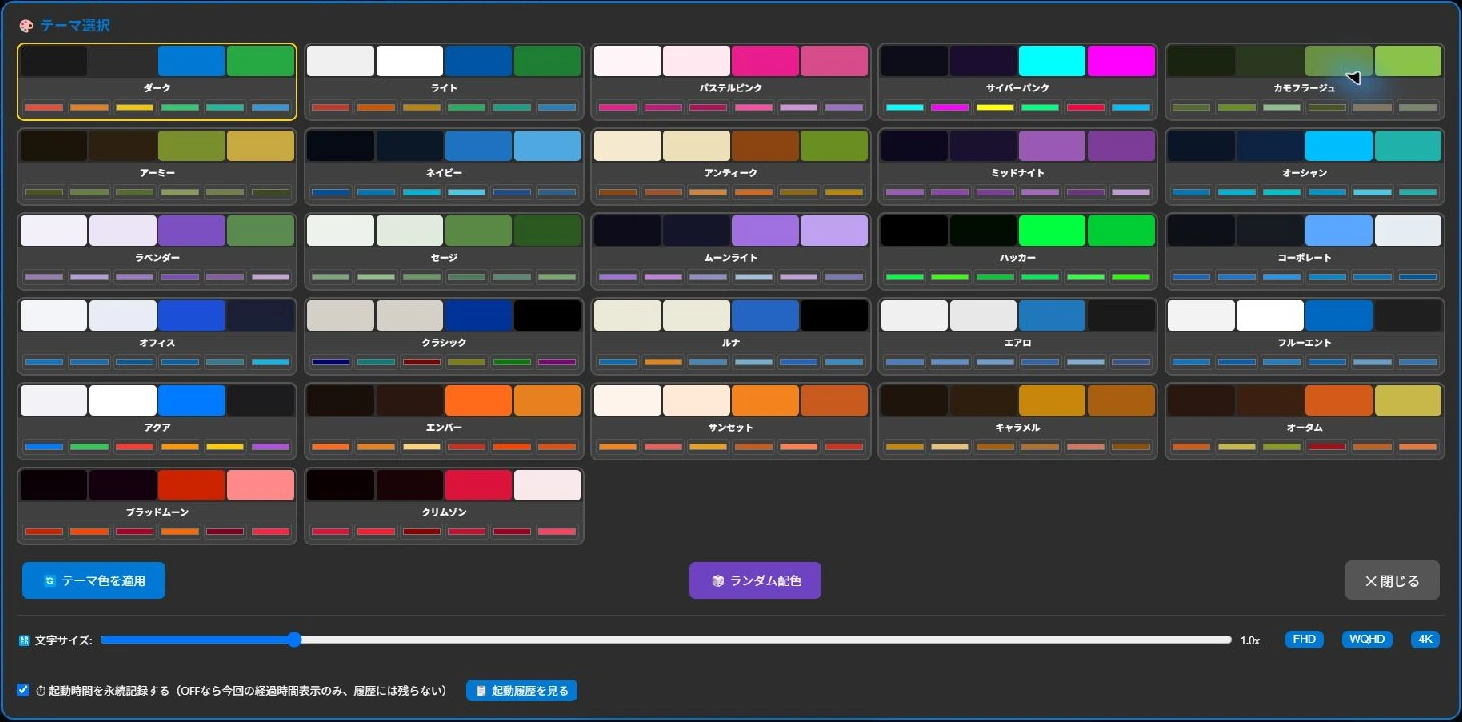
既存の22テーマを一覧にしたDesktop版のテーマ選択画面。拡大して見る ↗
DESKTOP / WINDOWS · 07

いつもの道具を、好きな配色に。

既存のテーマから、その日の気分に合う見た目を選択。今回の掲載画面では、青と緑のOceanも使っています。
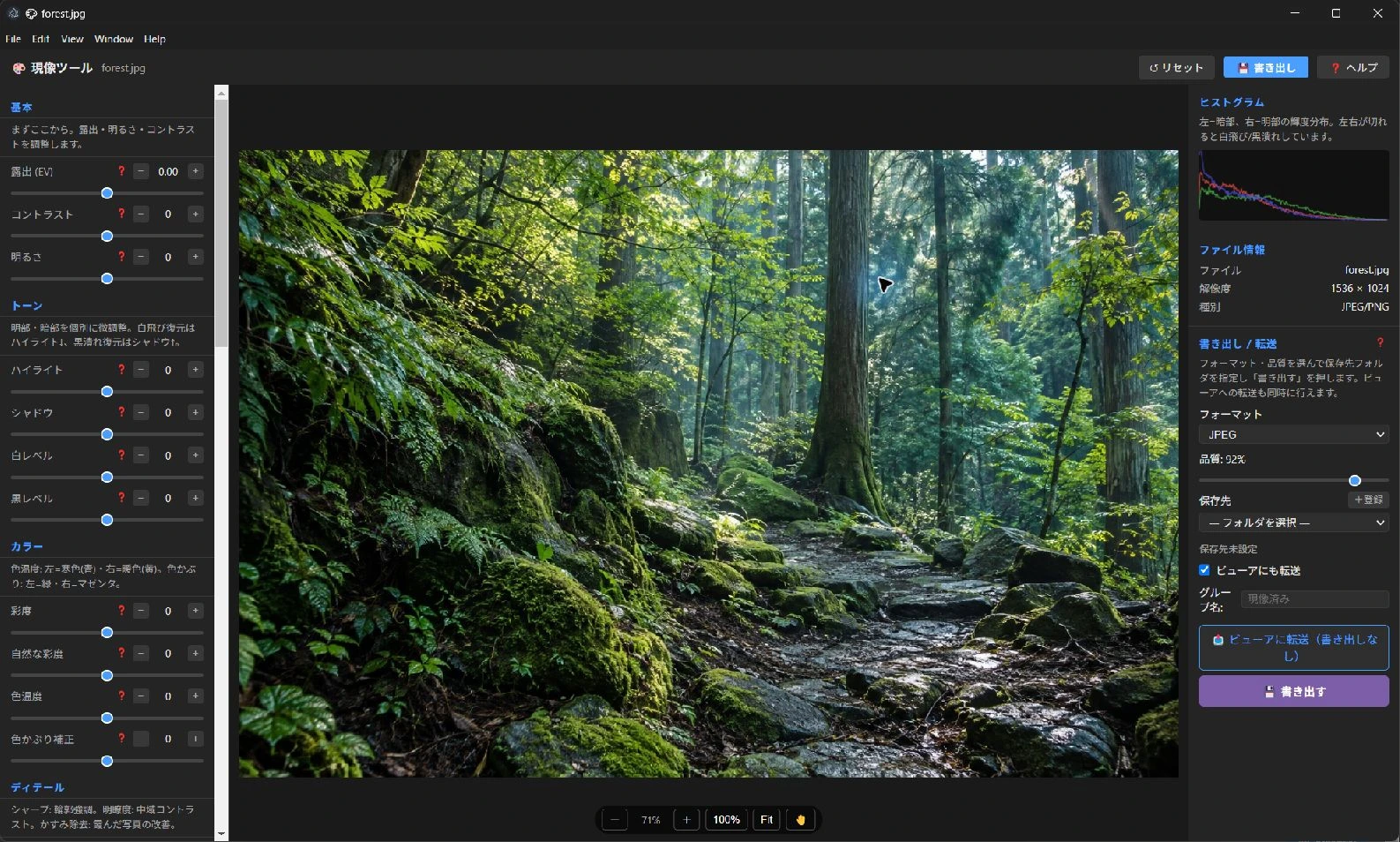
JPEGの森の写真を開いた写真現像ツールの実画面拡大して見る ↗
DESKTOP / WINDOWS · 08

一枚を、プレビューしながら。

調整項目とヒストグラムを確認できる写真現像の専用画面。JPEGサンプルを読み込んだ状態で、書き出し前です。

Desktop版の開発中の実画面から表示部分を抜粋。写真はAI生成、音声は撮影用に作った合成音です。一括処理は設定画面、音声は区間選択の状態を掲載しています。

動画・画面内の映像:Big Buck Bunny — © 2008 Blender Foundation / www.bigbuckbunny.org — CC BY 3.0。抜粋・消音・再エンコード。

DESKTOP / WINDOWS版

どの道具から、使ってみる?

用途を選ぶと、開き方・操作・できることが続けて読めます。

全部を覚える必要はありません。気になる用途からどうぞ。説明を何度も開かず、そのまま読み進められます。

開発中の機能を含む案内です。未確認の操作や精度の課題は、各項目の条件欄に記載しています。

実験的な機能や紹介保留の機能も含め、78項目を整理しています。掲載数は、完成済み・検証済み機能の数ではありません。

やりたいことから選ぶ
準備から探す違いを見る ↗

一部だけAIを使う道具は、両方の絞り込みに表示されます。「AIなし」は軽快さや全形式への対応を保証する表示ではありません。

見る・比べる

まずは開いて、見渡す。

D001

ファイル・フォルダの読み込み

AIなしで使う

画像・動画・書庫を読み込み、コレクションの閲覧へ。形式や追加ツールによって条件が異なります。

どこから
上部の「ファイル選択」「フォルダ選択」、または画面へのドロップ。
どう使う
まずは見たいフォルダをひとつ入れる。画像・動画・音楽・PDFを一覧で見て、別のフォルダも追加していく。ZIPなどの書庫は専用の読み込み経路で開く。
条件・現在の注意点
拡張子で取り込めても再生できるとは限らない。非対応ファイルは一覧に入らず、除外数も表示されない。RARなどは7-Zip、RAWなどは追加ツールが必要になる場合がある。

まずフォルダひとつ。「とりあえず入れてみる」の入口です。

この機能へのリンク ↗
実画面を見る →
D002

サムネイル一覧

AIなしで使う

写真と動画を並べて見渡す一覧。動画のホバー確認やサムネイルの指定、カードからの評価・名前変更など、選んだファイルへの操作を集めています。

どこから
サムネイルのカード。クリック、ダブルクリック、右クリックを使い分ける。
どう使う
クリックで大きく開く。ダブルクリックでスライドショーへ。動画はマウスを重ねてプレビューし、右クリックからサムネイルの変更やほかの道具への転送を選ぶ。
条件・現在の注意点
カードの×は一覧からの除外。実ファイルの削除とは別。鉛筆の改名は実ファイルを変更し、外へのドラッグの移動・コピーはWindowsとドロップ先の動作に従う。
この機能へのリンク ↗
実画面を見る →
D003

グリッドツールバー

AIなしで使う

一覧上の操作バーから、表示・選択・関連操作へ進めます。

どこから
一覧に追従するグリッドツールバー。
どう使う
種類・評価・タグで絞る、カードの大きさを変える、一括選択に入る。使うボタンだけを選んで、スクロールのたびにサイドバーへ戻る手間を減らす。
条件・現在の注意点
ツールバーは一覧の表示を操作するもの。一部形式の種類判定や追加読み込み後の絞り込みには、確認中の挙動がある。
この機能へのリンク ↗
実画面を見る →
D004

ステータスパネル

AIなしで使う

読み込んだファイルの数や種類、一覧の状態を確認します。容量表示は読み込み方法によって正しく出ない場合があり、修正対象です。

どこから
「読み込み状況・ログ」のステータスパネル。
どう使う
読み込んだ画像・動画・音楽・PDFやフォルダ数、タグ・コメントなどを付けた数を見渡す。Explorer側の件数と比べ、取り込み状況を確認する。
条件・現在の注意点
対応していないため取り込まれなかったファイルは数えない。合計サイズは読み込み経路による差を調整中。画面のメモリ表示だけでPC全体の使用量は判断できない。

「こんなにあったのか」を、数字でも味わえます。

この機能へのリンク ↗
D005

ドラッグで並べ替え

AIなしで使う

一覧のカードをドラッグし、見たい順に並べ替えます。

どこから
グリッドツールバーの「並替モード」。
どう使う
カードをドラッグするか、移動するカードと移動先を順にクリックして、画面上の並びを整える。発表や見せたい順番を考えるときに。
条件・現在の注意点
実ファイルの場所や名前は変えない。次回も順番を使いたい場合はクイックセットなどと使い分ける。専用の「並び順を保存」ボタンは紹介していない。
この機能へのリンク ↗
D010

ポップアップ拡大

AIなしで使う

画像を大きく開き、情報や評価と一緒に確認します。

どこから
グリッドのカードをクリック。Escや×で閉じ、左右の操作で前後へ。
どう使う
画像を大きく見ながら、タグ・コメント・評価・撮影情報を確認する。右サイドバーと周囲のボタンから、比較、別ウィンドウ、動画操作、外部ツールへ進む。
条件・現在の注意点
画像・動画・音声・PDFで表示される道具が変わる。画面上の回転と、元ファイルへの保存は別。回転の保存や一部の書き込みは調整中なので、表示操作と混同しない。
この機能へのリンク ↗
実画面を見る →
D018

4つのサイドバータブ

AIなしで使う

検索・整理・AI・ツールに入口をまとめたサイドバー。

どこから
左サイドバーのタブ。
どう使う
目的に応じてタブを切り替え、一覧の整理や各ツールの入口を探す。機能が見当たらないときは、別のタブも確認する。
条件・現在の注意点
増えてきた機能を分けて置くための構成。メディアや開いている画面で表示される項目が変わる場合がある。配置は今後も調整する。
この機能へのリンク ↗
D019

フォルダ間ナビゲーション

AIなしで使う

フォルダスキップパネルから、別のフォルダへ移動します。

どこから
フォルダスキップパネルと、グリッドのフォルダ見出し。
どう使う
読み込んだフォルダの先頭へ飛ぶ。よく使うフォルダをピン留めし、フォルダの作成やコピー・移動の入口としても使う。
例えば、たくさんの旅行フォルダを行き来する。
  1. フォルダの入口を使う

    フォルダスキップパネルで名前を選び、そのフォルダの先頭へ。グリッドの見出しをたたむ操作と組み合わせて見渡します。

  2. よく使う場所を残す

    ピン留めしたフォルダを入口に。移動先を何度も探す作業を減らすために使えます。

  3. 移動と表示を区別する

    先頭へ飛ぶことは表示の操作ですが、コピー・移動・フォルダ作成はディスク側にも影響します。大量読み込み時はカードがまだ作られていないフォルダへ飛べない場合があります。

条件・現在の注意点
一覧の位置移動と実ファイル操作は別。大量読み込みでは未作成カードのフォルダへ飛べない場合があり、全表示後の操作と区別する。フォルダの作成はディスク上に反映される。
この機能へのリンク ↗
D020

スライドショー

AIなしで使う

画像や動画を大きく表示。読書モードやしおりなどと組み合わせて見返せます。コピー出力など実ファイルへ書き込む操作は安全性を確認中です。

どこから
カードのダブルクリック、またはポップアップから。
どう使う
全画面で画像や動画を見ながら、前後送り、拡大、見開き、コメントや評価、マークを使う。動かせる操作メニュー、遅延再生、録画なども用意している。
条件・現在の注意点
録画のMP4変換にはFFmpegが必要。高速モードはメモリ使用にも影響する。「コピー出力」には同名のコピー先を上書きする懸念が残り、修正・確認が済むまで推奨手順には含めない。
この機能へのリンク ↗
書庫を開いて読む流れを見る →実画面を見る →
D021

360° / VR表示

AIなしで使う大きな素材や一括処理では、メモリ・処理時間に余裕が必要です。

対応する360°画像・動画の表示を切り替えます。素材形式や機器などの条件があります。

どこから
360°用のボタンから専用表示へ。
どう使う
360°動画を通常の平面表示とは別の画面で見回す。別ウィンドウでの表示など、専用の操作で閲覧する。
条件・現在の注意点
元動画の投影方式や立体形式によって見え方が変わる。VRゴーグルと同等の奥行きや、すべての形式での同期は保証しない。通常の動画用マークなどの連携は確認中。
この機能へのリンク ↗
D026

連写の比較・選別

AIなしで使う大きな素材や一括処理では、メモリ・処理時間に余裕が必要です。

連写した写真を見比べ、残したい一枚を選ぶための画面。撮影後の選別に使えます。

どこから
連写比較・選別ツール。
どう使う
連続して撮った似た写真を並べ、残す候補を選ぶ。表情やブレを自分の目で確かめ、選んだものをビューアの整理へつなぐ。
条件・現在の注意点
自動でベストショットを決める機能としては紹介していない。実際の選別操作やショートカットの詳細は確認中。
この機能へのリンク ↗
実画面を見る →
D042

タイムライン

AIなしで使う

更新日時を使ってコレクションをたどる表示です。撮影日で並ぶ表示ではありません。大量読み込み時には、作成済みカードに対象が限られる課題があります。

どこから
タイムライン表示。
どう使う
日付を軸に一覧を眺め直す。通常のカード配置とは違う見方で、手元のファイルのまとまりを探す。
条件・現在の注意点
現在の基準は更新日時。カメラの撮影日時で並ぶ年表ではない。大量読み込み時は作成済みカードが対象になるなど、表示範囲に制限が残る。
この機能へのリンク ↗
実画面を見る →
D055

キーボードショートカット

AIなしで使う

キー操作の一覧を使い、頻繁な操作の手数を減らします。

どこから
アプリ内のキーボードショートカット一覧。
どう使う
まずはポップアップの←→で前後、Escで閉じる操作から。使う画面の説明を見て、よく使う動きを少しずつキーへ置き換える。
条件・現在の注意点
キーは画面や入力欄の状態で役割が変わる。一覧全体と実装の照合は継続中のため、すべての記載を検証済みとはしていない。
この機能へのリンク ↗
D071

縦スクロール読書

AIなしで使う

漫画などを拡大したまま、上から下へ読み進めるモード。自動送りや見開きなど、読むための操作を備えています。

どこから
スライドショー右上の「拡大読書」。
どう使う
拡大したページをドラッグして縦に読み、自動スクロールや上・中・下への移動を使う。見開きとシークバー表示を選び、操作ボタンも使いやすい位置へ動かす。
例えば、小さな漫画の文字を拡大して読む。
  1. スライドショーから入る

    画像をスライドショーで開き、右上の「拡大読書」をONにします。通常のポップアップのサイズ切り替えとは別のモードです。

  2. ページを縦に読む

    ドラッグで縦に動かし、ホイールで拡大・縮小。上・中・下への移動ボタンや自動スクロールを使い分けます。

  3. 読み方を自分に合わせる

    見開きやシークバーの表示を選び、操作ボタンは好きな位置へ。手動で次の画像へ送ると拡大が戻る仕様があるため、送り方も使い分けます。

条件・現在の注意点
画像の表示を変える機能。手動で次へ送ると拡大が戻る仕様がある。ZIPなどを読む場合は書庫の読み込み条件も確認する。

小さい字に目を近づける代わりに、ページのほうを近づける。

この機能へのリンク ↗
書庫を開いて読む流れを見る →実画面を見る →
D072

本棚

AIなしで使う

読み込んだZIP・RARなどを表紙で探す本棚。検索や作者・タイトルごとのグループ化で、また開きたい一冊へ。

どこから
本棚の画面。書庫を開くと記録される。
どう使う
表紙を見ながら書庫を探し、タイトルや作家、最近読んだものなどで見返す。開かずに書庫を追加する入口もある。
条件・現在の注意点
本棚は元の書庫の場所を参照します。ドライブ文字が変わった場合は、接続中のドライブから探して付け替えられます。変更前の控えと取り消しを用意し、実ファイルは移動しません。書庫そのもののバックアップとは別です。
この機能へのリンク ↗
書庫を開いて読む流れを見る →機能の補足と準備 →

用途の目次へ戻る ↑使い方の例から探す →

選ぶ・整理する

自分の基準で、また見つかるように。

D006

一括選択モード

AIなしで使う

複数ファイルを選び、タグ付けやまとめた操作の対象にします。

どこから
一括選択モード。一覧やツールバーから切り替える。
どう使う
対象をチェックし、まとめてタグを付ける、グループを作る、リネームなどの道具へ送る。選び終わったら選択モードを終了する。
条件・現在の注意点
選択するだけではファイルは変わらない。選択後に実行する移動・改名・削除などは実ファイルに影響する。各操作の対象件数を確認する。

Ctrlを押しっぱなしにせず、気になるものを拾っていくために。

この機能へのリンク ↗
機能の補足と準備 →実画面を見る →
D007

ファイルセット

AIなしで使う

フォルダ構成を変えず、複数の場所にあるお気に入りをまとめて保存。また開くための入口にできます。

どこから
ファイルセットのパネル、カードの右クリック。
どう使う
別々のフォルダの画像や動画をセットへ追加し、名前を付けて呼び出す。ファイルの場所を記録するので、元のフォルダ構成を保ってお気に入りへ戻れる。
例えば、別々のドライブのお気に入りへ戻る。
  1. 好きなものをセットへ

    カードの右クリックなどから追加し、分かる名前のセットにします。記録するのはファイルへの入口で、通常の追加では元のファイルを移動しません。

  2. また開く入口にする

    別のフォルダを眺めたあとでも、保存したセットから呼び出す使い方です。「ほかのセット」には、現在読み込んでいないセットを開く入口もあります。

  3. 「まとめる」は別操作

    セットの追加・除外と「まとめる」は意味が違います。後者はファイルをコピーして集め、確認後に元をゴミ箱へ送る操作。入口の保存だけでよければ実行する必要はありません。

条件・現在の注意点
通常の追加・除外は元ファイルを動かさない。ただし「まとめる」はコピーを作り、確認後に元をゴミ箱へ送る別の操作。外付けドライブの接続や場所の変更にも注意する。

フォルダを引っ越しさせず、お気に入りへの近道だけ作る。

この機能へのリンク ↗
D008

同名ファイルの比較・整理

AIなしで使う

同じ名前のファイルを見比べて整理する画面。削除を伴う操作は公開前の安全性確認の対象です。

どこから
同名ファイル整理の画面。
どう使う
別のフォルダに散らばった同じ名前のファイルを手がかりに、重なりや取り違えを見直す。内容の確認には比較表示も組み合わせる。
条件・現在の注意点
同名だから同じ内容とは限らない。画像の類似判定や内容のハッシュ照合とも別の機能。整理を実行する前に中身を確かめる。
この機能へのリンク ↗
D009

クイックセット

AIなしで使う

その場で見たいものを集め、順序を作る一時的なセット。スライドショーで見返すときにも。

どこから
カードの右クリックからクイックセットへ追加。
どう使う
見たい順に足し、番号の付いたリストを作る。セットだけを表示したり、その順でスライドショーを始めたりできる。5つのスロットを使い分ける。
例えば、今夜見せたい順番をさっと作る。
  1. スロットを選ぶ

    5つのスロットを用途で使い分けます。一時的に作りやすい道具ですが、クリアするまで次回も残ります。

  2. 見たい順に足す

    右クリックから加えたものに①②③の番号が付きます。「セットだけ表示」で中身を確かめ、不要なものは外します。

  3. その順で再生へ

    クイックセットからスライドショーへ進みます。書き出し・読み込みは名前で照合するため、別フォルダの同名ファイルがある場合は確認が必要です。

条件・現在の注意点
素早く作るためのセットだが、クリアするまで再起動後も残る。JSONからの読み込みは現在のファイル名と照合するため、同名ファイルの扱いには注意する。

さっきの一枚、その次はこれ。その場の上映順を作れます。

この機能へのリンク ↗
D011

ソート・フィルター

AIなしで使う

名前・更新日時・評価・タグなどで並べ替え、絞り込み。多段ソートやプリセットも備え、探し方を組み合わせます。大量読み込み時の一部操作には制限が残っています。

どこから
サイドバーのソート・フィルター、ツールバー。
どう使う
名前やサイズ、評価で並べる。多段ソート、フォルダ単位の並び、タグや期間・種類の条件を組み合わせ、よく使う条件はプリセットへ。
条件・現在の注意点
日付やタイムラインは更新日時を使う項目がある。Exifの撮影日で並ぶとは限らない。複数の絞り込みが残っていると見えなくなるので、迷ったら条件を解除して確認する。
この機能へのリンク ↗
D022

タグ整理・絞り込み

AIなしで使う

人物・場所・服装など、自分の言葉でタグを付けて絞り込み。同じ人物でも、条件を組み合わせて探せます。

どこから
タグ作成・タグ管理、カード、ポップアップ、一括選択。
どう使う
人・場所・乗り物など好きなタグを作り、ドラッグや一覧から付ける。AND・OR・NOTで条件を組み、タグが付いたもの・付いていないものを探す。
例えば、旅行の中から「青い列車」だけ探す。
  1. ラベルを作る

    タグ作成やタグ管理から、旅行・鉄道・青い車両などの言葉を作ります。タグはカードへドラッグするほか、ポップアップや一括選択から付けられます。

  2. 条件を組み合わせる

    ANDは両方の条件、ORはどれか、NOTは除外する条件。「旅行」かつ「鉄道」で探し、さらに不要なものを外す、という探し方に。

  3. タグの情報も整える

    カテゴリーはタグの引き出し、属性はタグそのものの説明です。乗り物の型番や塗装を属性として整理する使い方にもつながります。

条件・現在の注意点
タグとカテゴリー・属性は組み合わせて使える。現行の名前をキーにした保存では、別フォルダの同名ファイルで情報が共用される課題が残る。タグの統合は元タグを消す操作。
この機能へのリンク ↗
実画面を見る →
D023

タグのカテゴリ・属性

AIなしで使う

所属、塗装、搭乗者。ひとつの被写体にも複数の分類軸を持たせ、タグを整理するための仕組みです。

どこから
「タグ管理(カテゴリ別)」とカテゴリーの属性設定。
どう使う
タグを人物・施設・乗り物などの引き出しに分ける。さらに「種類」「型番」「塗装」などの属性フィールドを作り、タグの情報を整理して検索に使う。
条件・現在の注意点
D022はファイルへ付けるラベル、こちらはラベルそのものを整理する機能。カテゴリー名・属性値も横断検索の手がかりになる。
この機能へのリンク ↗
実画面を見る →
D024

スター・いいね・好み度

AIなしで使う

スター、繰り返し押せるいいね、好み度。「言葉にできないけど好き」も、自分の評価として残せます。

どこから
ポップアップやスライドショーの評価欄。
どう使う
👍と👎は押すたびに数を増やす。★は1〜5で評価し、同じ星を再度押して解除する。好み度は軸の名前や数を変え、「構図」「色」など別々の感覚を残す。
条件・現在の注意点
数を増やす評価、5段階のスター、好み度は別々の記録。★の場所別保存を含む改修は統合検証中で、タグなどすべての記録が場所別になったわけではない。

一回しか押せない「いいね」では足りない日もある。

この機能へのリンク ↗
実画面を見る →
D025

カラーマーク

AIなしで使う

カードの枠を色で強調。タグや評価とは別に、見失いたくない画像や作業中の候補へ目印を付けられます。

どこから
カラーマークの操作、カードの右クリックなど。
どう使う
カードの枠に色を付け、一時保留や見直し対象を一覧で見失わないようにする。タグの言葉を決める前の、とりあえずの目印にも使える。
条件・現在の注意点
ファイルの画像自体に色を書き込む機能ではない。カラーマークはアプリ側の記録で、書き出し方法によってはバックアップに含まれない。
この機能へのリンク ↗
D027

手動のカスタムグループ

AIなしで使う

旅行や被写体など、自分で決めたまとまりを保存。フォルダをまたぐメディアをグループ単位で見返せます。

どこから
一括選択の「グループ作成」など。
どう使う
選んだ画像を旅行や被写体の名前でまとめ、色を付ける。グループを呼び出して、読み込み済みの一覧の先頭へまとめて表示する。
条件・現在の注意点
ファイルセットとは異なり、読み込み済みのファイルを名前でまとめる。別フォルダの同名ファイルが同じグループに見える場合がある。グループの削除では実ファイルは消えない。
この機能へのリンク ↗
D028

画像・動画のしおり

AIなしで使う

動画の時刻や画像に目印を付け、あとで戻る手がかりにします。

どこから
ポップアップやスライドショーのマーク操作。
どう使う
動画の気になる時刻や、画像を見返したい位置の目印を残す。長い素材を最初から探し直す代わりに、あとで戻るきっかけを作る。
条件・現在の注意点
動画の時間マークと画像のしおりは対象が異なる。保存・再読み込みや移動後の追従は引き続き確認中。
この機能へのリンク ↗
D039

支配色バッジ・色順ソート

AIなしで使う

推定した主要な色を目安に、画像を並べ替えます。

どこから
支配色の分析や虹色ソート。
どう使う
画像の目立つ色を手がかりに、色の近いものを眺める。被写体やファイル名とは違った並びから、コレクションを見直す。
条件・現在の注意点
色順の表示と、実ファイルを改名するバッチ処理は別。実行する処理が表示だけかファイル変更を伴うかを確認する。色の感じ方や並びの評価は主観的。
この機能へのリンク ↗
D040

一括リネーム

AIなしで使う大きな素材や一括処理では、メモリ・処理時間に余裕が必要です。

複数ファイルの名前をまとめて変更する専用画面。実ファイル操作の安全性を確認中です。

どこから
一括選択から一括リネームへ。
どう使う
対象の名前を規則に沿ってまとめて変更する。連番やまとまりを意識した名前に整え、Explorerでも扱いやすくする。
条件・現在の注意点
画面上の表示名だけでなく実ファイル名が変わる。同名の扱いや記録の追従は改修・確認中。実行前に対象と変更後の名前を確認する。
この機能へのリンク ↗
実画面を見る →
D041

個別ファイル・フォルダの名前変更

AIなしで使う

カードの鉛筆やフォルダヘッダーから名前を変更。画面上の表示だけでなく、実ファイル・フォルダ名が変わります。

どこから
カードのファイル名の鉛筆、フォルダ見出しの編集。
どう使う
見ているファイルやフォルダの名前を、その場で編集する。名前の確認のためだけにExplorerへ行き来する手間を減らす。
条件・現在の注意点
実ファイル・実フォルダの名前が変わる操作。外部アプリや保存済みの参照先への影響がある。表示から除外する×とは別の処理。
この機能へのリンク ↗
D043

フォルダ監視

AIなしで使う

指定フォルダの新しいファイルを検出する仕組み。

どこから
フォルダ監視の設定。
どう使う
特定フォルダの変化を拾い、ほかのアプリから追加したファイルなどをビューア側へ反映する。編集・出力用フォルダを眺めながら作業するときに。
条件・現在の注意点
何の変更をどのタイミングで反映するか、削除や改名時の細かな挙動は確認中。すべての外部変更や記録の追従を保証するものではない。
この機能へのリンク ↗
D054

リネーム後のタグ移行

AIなしで使う

名前が変わったファイルと整理情報を結び直すための機能。追従できる条件と復旧範囲を確認しています。

どこから
ファイル名変更への対応・記録の復帰機能。
どう使う
ほかのアプリで名前を変えたあと、付けていた情報との対応を見直すための道具。ファイルが残っているのに情報が見えない場合の調査入口。
条件・現在の注意点
コピーと改名を取り違える可能性が報告されているため、万能な自動復旧としては勧めていない。元データの控えを保ち、確認が済むまでは重要な記録に適用しない。
この機能へのリンク ↗
D076

移動・リネーム・ごみ箱削除

AIなしで使う

チェックして選んだファイルを、移動・コピー・名前変更・ごみ箱へ。実ファイルに作用する操作の安全性を確認中です。

どこから
ポップアップ、カードの右クリック、一括選択など。
どう使う
見て選んだファイルを移動・コピー・改名・ゴミ箱へ。Explorerを行き来せず、画像の内容を確かめながら実ファイルを整理する。
条件・現在の注意点
実ファイルに影響する操作。移動とコピー、一覧からの除外とゴミ箱を区別する。安全な移動の修正を統合検証中だが、すべてのコピー経路に適用済みではない。
この機能へのリンク ↗
D077

外部アプリ・エクスプローラー連携

AIなしで使う

Windowsの既定アプリやエクスプローラーなどに受け渡します。

どこから
カードの「Explorerで表示」「既定のアプリで開く」、外へのドラッグなど。
どう使う
ファイルの場所を開く、外部プレイヤーや普段の編集アプリへ渡す。ビューアで見つけ、必要な作業をほかの道具へつなぐ。
条件・現在の注意点
既定アプリやVLCなど、Windows側の関連付け・導入状況に依存する。外へのドラッグは受け取り先によってコピーか移動かが変わる。
この機能へのリンク ↗

用途の目次へ戻る ↑使い方の例から探す →

写真・PDF

見つけた素材を、仕上げる。

D012

PDFの閲覧・編集ツール

AIなしで使う

ページ整理・結合・分割・書き込み・フォーム入力などを備える専用画面。OCR・変換などは依存関係と動作条件を確認しています。

どこから
PDFを開いたポップアップから「PDFツールで編集」。
どう使う
PDFを読む入口から、専用の編集画面へ進める。閲覧だけでは足りないときのために、PDFを扱う道具をまとめている。
例えば、必要なページだけを一冊に。
  1. 1. 「開く」と「追加」を使い分ける。

    「開く」は現在の内容を閉じてPDFや画像を開きます。「追加」は現在の内容にページを足す操作で、窓へのドロップからも追加する入口があります。

  2. 2. ページを選んで整える。

    回転・複製・削除、選択ページの抜き出し、複数PDFへの分割を使い分けます。一部だけ配る資料や、向きの違うスキャンをまとめたいときの道具です。

  3. 3. 必要なら書き込み、保存へ。

    文字・ペン・図形・蛍光ペンなどの道具があります。元からある文字を直す操作は保存時にページが画像化されるなど、編集内容によって元のPDF構造が保たれない場合があります。

OCR、別のPDFとの比較、Word・Excel・テキスト・画像への変換、手順の保存・まとめ処理の入口もあります。これらの変換精度や保存結果は未検証のため、対応範囲を保証するものではありません。

画面のボタン・説明をコードから確認した操作案内です。各処理の実機動作・保存結果の検証は継続中です。

条件・現在の注意点
編集項目ごとの詳しい操作と、形式ごとの結果は確認中。Acrobatなどとの機能比較や、すべてのPDFを同じように編集できるという保証はしていない。
この機能へのリンク ↗
D070

写真現像ツール

AIなしで使う大きな素材や一括処理では、メモリ・処理時間に余裕が必要です。

RAWなどの画像を見ながら調整し、画像として出力する専用ツール。対応形式や追加ツールの条件があります。

どこから
写真ポップアップの「現像」から専用ツールへ。
どう使う
プレビューとヒストグラムを見ながら写真を調整し、画像として出力する。RAWなどの写真を仕上げ、ビューアへ戻す流れを目指している。
例えば、暗い写真を自分の見え方に寄せる。
  1. 1. プレビューとヒストグラムを見る。

    写真を開き、全体の明るさや明暗の偏りを見ます。露出・明るさ・コントラストに加え、ハイライト・シャドウ・白レベル・黒レベルの操作があります。

  2. 2. 色と細部を少しずつ。

    色温度・色かぶり補正・彩度・自然な彩度を使い分けます。シャープ・明瞭度・かすみの除去、RGBごとのトーンカーブなど、調整の入口もあります。

  3. 3. 一度に変えすぎず、書き出す。

    プレビューを確かめ、リセットや各項目のヘルプを使いながら調整します。結果を保存する書き出しと、元写真を保管することは分けて考えます。

ここで挙げた項目は画面定義を読み取って整理したものです。掲載画像はJPEGの読み込み例で、RAWごとの画質・全項目の効果・出力結果を実機で保証したものではありません。

画面のボタン・説明をコードから確認した操作案内です。各処理の実機動作・保存結果の検証は継続中です。

条件・現在の注意点
元ファイルを上書きしない方針だが、出力先の同名ファイルを含む保存の全条件は確認中。掲載実画面はJPEGを開いた状態で、RAW現像品質を示す比較ではない。対応形式や外部ツールに条件がある。
この機能へのリンク ↗
実画面を見る →

用途の目次へ戻る ↑使い方の例から探す →

音楽・動画

見るだけで終わらない、音と映像の道具。

D015

音声コンテナ

基本操作はAIなし / 一部にモデル連携AIを使う工程を選ぶ場合は、対応するモデル・エンジンを別途準備します。

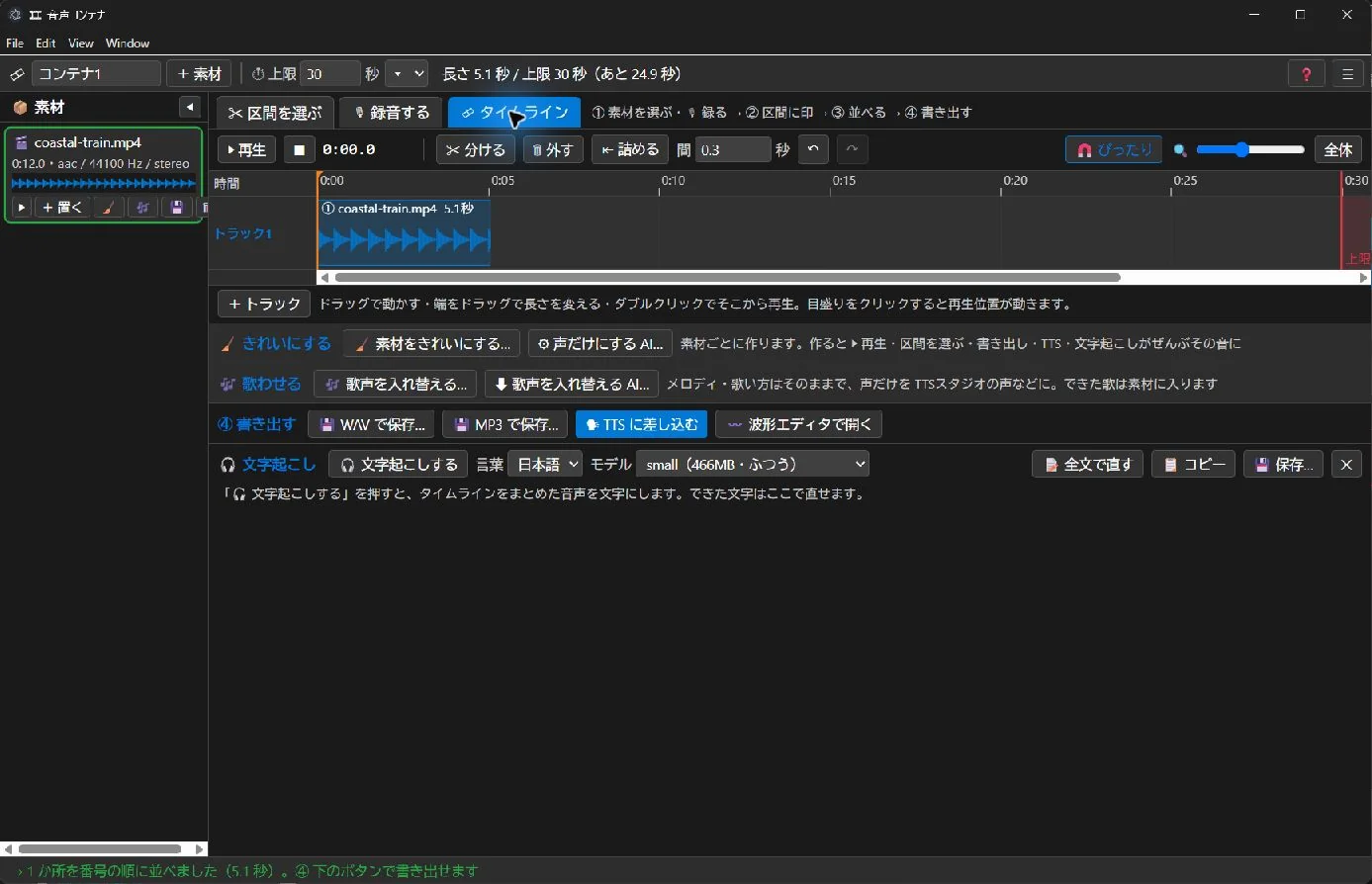
音声・動画から区間を選び、複数トラックで並べる作業場。録音、WAV/MP3出力、波形編集・TTSへの受け渡し、追加AIによる声の分離・歌声変換へ。

どこから
音声コンテナの専用ウィンドウ。
どう使う
動画から音声を取り出す、声や伴奏を分ける、声を変換する、といった処理の入口をひとつに集める。必要なエンジンを用意し、目的に合う道具を選ぶ。
条件・現在の注意点
基本の編集・書き出しはFFmpeg、声の分離はDemucs、歌声変換はSeed-VCなど、工程別に必要な道具が異なります。自分の声や利用許可のある素材で試します。
この機能へのリンク ↗
実画面を見る →
D016

文字起こし・翻訳字幕の表示

基本操作はAIなし / 一部にモデル連携AIを使う工程を選ぶ場合は、対応するモデル・エンジンを別途準備します。

SRT・VTTの表示、Whisperでの文字起こし、LM Studioでの翻訳。原文や別モデルの訳と見比べ、SRTの一行修正までつなげます。

どこから
動画ポップアップの字幕ボタン、字幕の専用画面。
どう使う
字幕を選んで表示。必要なら聞き取りと翻訳を実行し、原文と訳を時刻で照合する。翻訳の中断・再開、別名保存、SRT編集に対応。
条件・現在の注意点
VTTは表示のみで、編集保存はSRT。聞き取りと翻訳には別のモデルを使う。リアルタイムではなく、品質・時間は素材とモデルに依存する。
この機能へのリンク ↗
機能の補足と準備 →
D017

波形エディタ

基本操作はAIなし / 一部にモデル連携AIを使う工程を選ぶ場合は、対応するモデル・エンジンを別途準備します。 大きな素材や一括処理では、メモリ・処理時間に余裕が必要です。

切り貼りから31バンドEQ、コンプレッサー、ラウドネス調整、ノイズ修復まで。スペクトログラム・解析・エフェクトチェーン・一括処理も備える波形編集の専用窓。

どこから
波形エディタへ音声を読み込む。
どう使う
波形を見て区間を選び、音の一部を編集する。音程・速度などの調整や、TTSで作った音声の仕上げにもつなげられる。
例えば、録音の前後を整える。
  1. 1. 音声を開いて、波形で範囲を選ぶ。

    「開く」から音声や動画を読み込みます。動画の場合は音声部分を扱います。波形の範囲を選んで再生すると、その区間を聞き直せます。

  2. 2. 消す・残す・無音にするを使い分ける。

    「削除」は選んだ区間を取り除く操作。「トリム」は選んだ区間だけを残す操作。「無音化」は長さを変えずに音を消す操作です。元へ戻す・やり直しの入口もあります。

  3. 3. 聞こえ方を整えて、書き出す。

    フェードイン・フェードアウト、音量調整、ノーマライズでつなぎ目や音量を整えます。再生用の音量スライダーと、書き出す音そのものへの音量処理は別です。

マーカーを置いて区切る/無音で自動区切り/マーカーごとの分割出力/文字起こしレーン/スペクトログラム/音量や周波数の解析/複数効果の組み合わせ/複数ファイルへの処理/CSV入出力。作業保存は音とマーカー・文字起こしをWAVにまとめる入口で、取り消し履歴は保存しません。

画面のボタン・説明をコードから確認した操作案内です。各処理の実機動作・保存結果の検証は継続中です。

条件・現在の注意点
各処理の効果は素材で確かめる。掲載している実画面は合成音の区間選択例で、商用音声ソフトとの性能比較ではない。
この機能へのリンク ↗
実画面を見る →
D044

複数動画の同時再生

AIなしで使う大きな素材や一括処理では、メモリ・処理時間に余裕が必要です。

一括選択から最大30本を専用窓へ。格子表示、まとめて再生・停止・先頭同期、個別操作やスクリーンショットで録画を見比べます。

どこから
動画同時再生の専用画面。
どう使う
複数の動画を同じ画面へ並べ、行き来せずに見比べる。同じ時間帯の別視点や、複数素材を一緒に眺めたいときに。
条件・現在の注意点
一括選択からの入口は最大30本。30本の実機再生は未検証。先頭同期は0秒へ戻して再生する方式で、撮影時刻やフレーム単位を合わせるものではありません。
この機能へのリンク ↗
D045

音楽プレイヤー

AIなしで使う

別のウィンドウで音楽を再生。画像を選んだり整理したりする作業と、音楽を聴く時間を並行できます。

どこから
「ツール」から音楽プレイヤー、または音楽カード。
どう使う
専用ウィンドウに曲を集め、プレイリスト・シャッフル・リピート・歌詞・ミニ表示を使う。画像を整理している間も、音楽は別の窓で続けられる。
条件・現在の注意点
ビューアのテーマに応じてプレイヤーの配色を切り替えるが、すべてのテーマが同じ見た目になるわけではない。再生できる形式は実行環境に依存する。
この機能へのリンク ↗
実画面を見る →
D046

動画エディタ

AIなしで使う大きな素材や一括処理では、メモリ・処理時間に余裕が必要です。

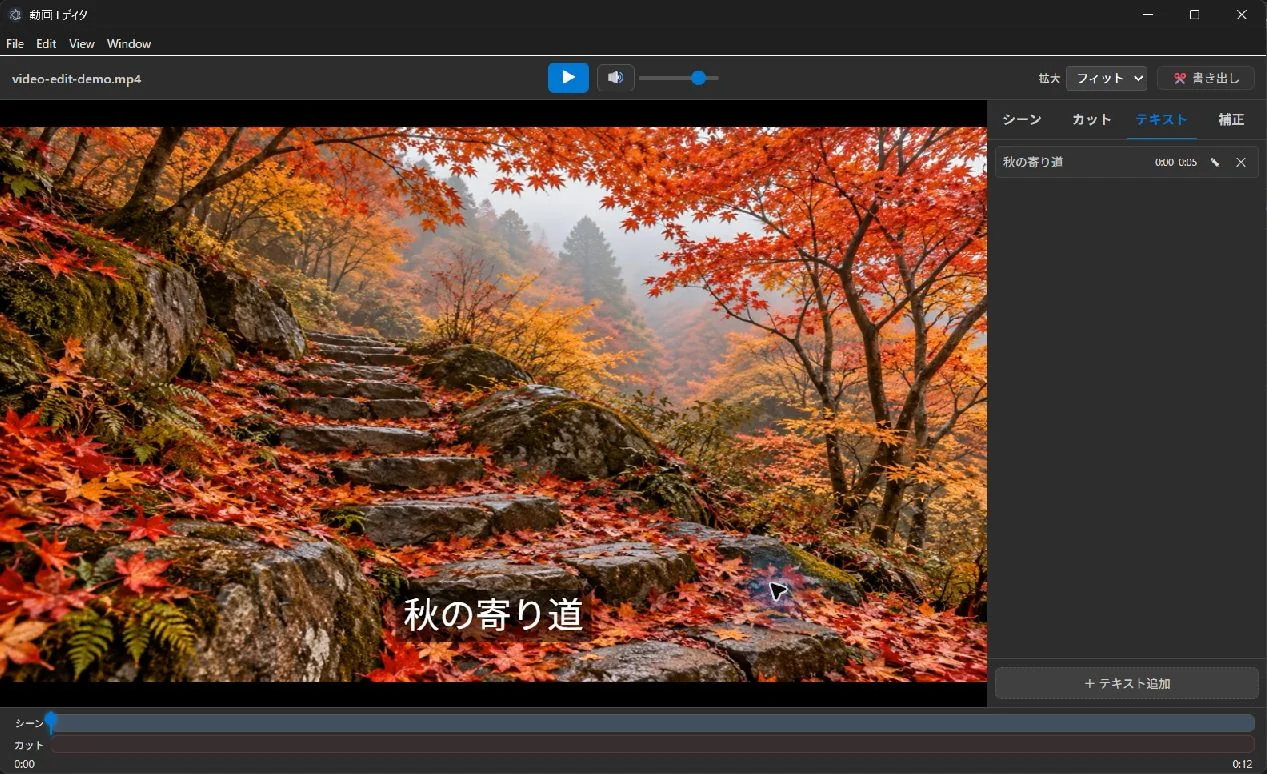
IN/OUTのカット、シーン別の色調整、文字重ね、VHS向け補正、手ブレ補正。前後比較のプレビューと3種類のカット出力を使い分けます。

どこから
動画エディタへ動画を送る。
どう使う
必要な部分の切り出しやスクリーンショット、映像の調整へ。古い映像を見直すときの、ちょっとした編集も想定している。
例えば、長い動画から不要区間を外す。
  1. 1. 再生しながら境目を探す。

    シーンのタブや再生位置を使い、必要な位置を探します。1フレーム・10フレームずつ前後へ進めるボタンもあります。

  2. 2. IN・OUTで、除外する区間を追加。

    カットのタブで始点と終点を決め、IN〜OUTをカット除外へ追加します。「この範囲だけ残す」とは操作の意味が違うため、書き出す前に区間を見直します。

  3. 3. 文字や補正を必要に応じて。

    テキストのタブから文字を追加し、補正のタブで映像の調整を選びます。VHS・8mm・色あせ・暗い映像などを想定したプリセットの入口があります。

プリセットは処理を選びやすくするための出発点です。失われた細部や白飛びを完全に復元するものではありません。出力の所要時間や品質は素材・設定・FFmpegの環境で変わります。

画面のボタン・説明をコードから確認した操作案内です。各処理の実機動作・保存結果の検証は継続中です。

条件・現在の注意点
FFmpegと処理ごとのフィルターが必要。テキストは書き出し時に反映。出力名・保存先を確認し、短い素材で結果を見てから本番へ。
この機能へのリンク ↗
実画面を見る →
D047

Whisper文字起こし

専用モデル・エンジンを使用機能ごとのモデルやエンジンが必要です。LM Studioとは別の準備になる機能もあります。

音声・動画をテキストへ。字幕や音声入力などを支える道具です。モデルと処理方式により条件が異なります。

どこから
音声・動画の文字起こし、Whisperを使う各機能。
どう使う
音をテキストへ変え、字幕や音声入力などの材料にする。話し言葉を取り出す処理として、ほかの道具の土台にもなる。
条件・現在の注意点
認識と翻訳は別の役割。方式ごとのモデル取得やPC負荷があり、音質・言語・話者により結果が変わる。重要な内容は聞き直して確認する。
この機能へのリンク ↗
D051

動画の変換キュー

AIなしで使う大きな素材や一括処理では、メモリ・処理時間に余裕が必要です。

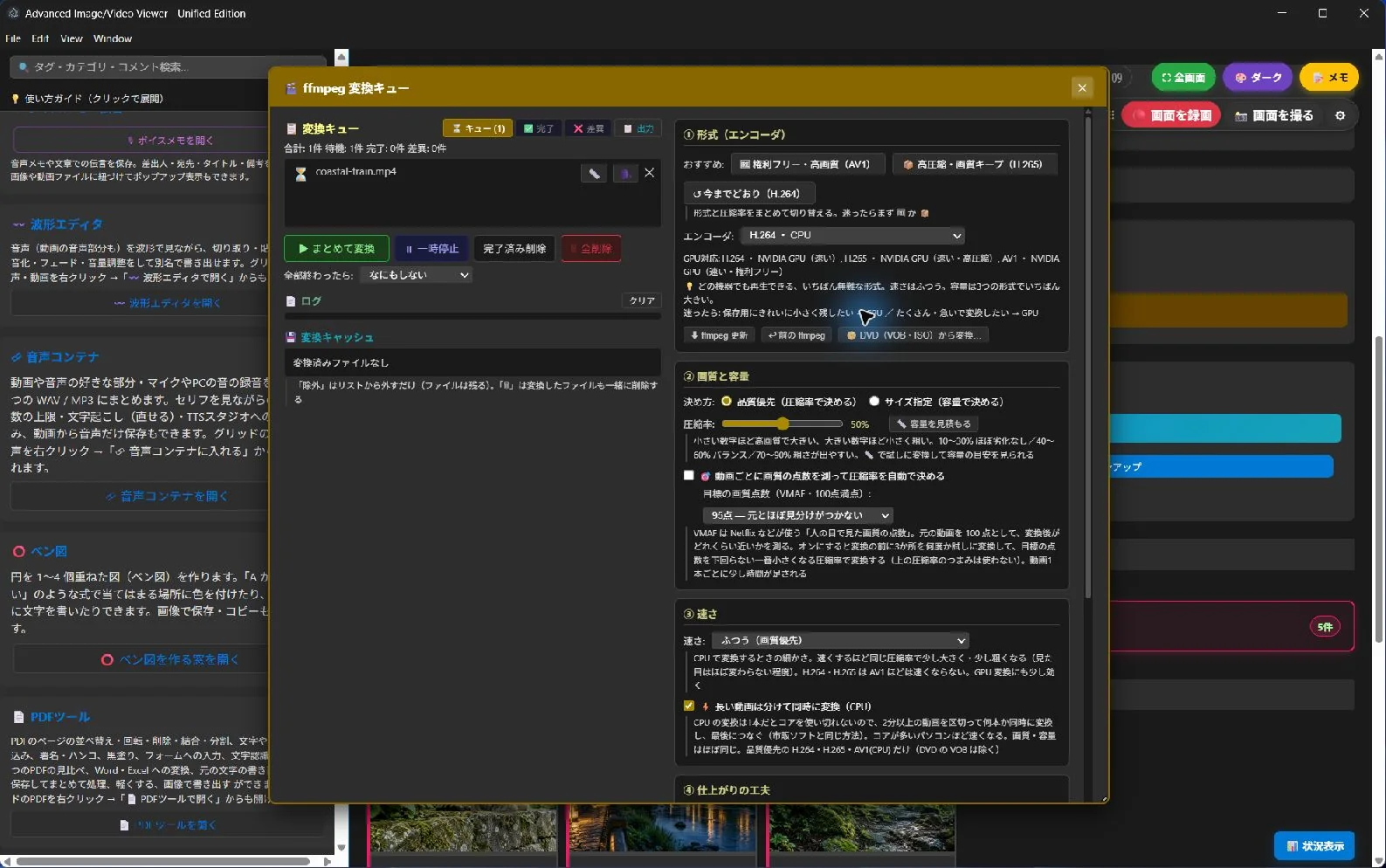
MP4へH.264/H.265/AV1で変換するキュー。CPU/対応GPU、画質/目標容量、音声・字幕トラックを選び、進捗や変換済みバッジで管理。

どこから
変換キュー、カードの右クリックなど。
どう使う
そのまま再生できない動画をキューに入れ、別形式へ変換する。元動画と変換済みをバッジや絞り込みで見分け、未変換の素材をまとめて扱う。
条件・現在の注意点
FFmpegが必要。コンテナ・映像音声コーデック・エンコード条件で結果や時間が変わる。元ファイルと変換後を確認してから整理する。
この機能へのリンク ↗
実画面を見る →
D052

DVD・BD・音楽CDの再生

AIなしで使うディスクや外部再生環境によって条件が異なります。

ディスク再生の入口。ドライブ・ディスク・外部再生環境などの条件を確認しています。

どこから
ディスク再生の機能。
どう使う
DVD・Blu-ray・音楽CDを扱う入口。音楽CDの取り込み機能もある。再生はディスクの種類や外部プレイヤーの構成に応じて使い分ける。
条件・現在の注意点
VLCなど外部環境やディスク側の条件に依存し、すべての市販ディスクを再生できるとは限らない。DVDリッピングの機能としては紹介していない。Blu-rayのスライドショー転送や録画は対象外。
この機能へのリンク ↗
D073

ピクチャーインピクチャー

AIなしで使う

動画などを小さな画面で再生しながら、一覧では別の作業を続けるための入口。対応するメディアや再生条件で使い方が異なります。

どこから
ポップアップのPiP、音声のPiP転送。
どう使う
動画は小窓にして見続け、音声はビューア内のフローティングプレイヤーへ。別の画像を選びながら再生を続けるために使う。
条件・現在の注意点
動画のPiPと、ビューア内の音声プレイヤーは別の仕組み。表示や操作はメディア・実行環境で変わり、すべて同じ小窓になるわけではない。
この機能へのリンク ↗
D074

カラオケ・音声からMIDI

基本操作はAIなし / 一部にモデル連携AIを使う工程を選ぶ場合は、対応するモデル・エンジンを別途準備します。

マイク、歌詞、音程ガイド、採点、録音でカラオケ練習。音声からMIDIはガイド用の音符推定で、伴奏の完全採譜ではありません。

どこから
カラオケ関連の画面、音声からMIDIの処理。
どう使う
手持ちの音楽などを使い、ガイド表示や録音・採点を試す。MIDI変換はその流れを支える機能として位置付けている。
条件・現在の注意点
ガイド・採点は練習用。参照音程がない場合は音量のみで加点する経路もあります。録音・変換しても元の曲や音源の権利は残るため、公開条件を別に確認します。
この機能へのリンク ↗

用途の目次へ戻る ↑使い方の例から探す →

AIと遊ぶ

一枚への質問から、言葉と声へ。

D013

ローカルAIチャット

AIモデルを使用LM Studioなどと対応モデルを準備。負荷はモデル・処理量によって変わります。

LM Studioなどとつなぎ、会話・記憶・キャラクター設定を組み合わせます。音声入力や読み上げとの連携も、追加の準備で。

どこから
AIチャットの専用ウィンドウ。接続先とモデルを設定する。
どう使う
普通の会話から始め、記憶・スキル・キャラクター設定や複数キャラクターの会話へ。ビューア連携では今の画像や選択ファイルの情報を会話へ渡せる。
条件・現在の注意点
LM Studioなどのサーバーとモデルが必要。音声入力・読み上げは別途準備する。ビューア連携は参照する入口で、会話からタグやコメントを直接書き換える操作は将来構想。

LM Studioで話すだけ、その先の遊び場を作りたくなりました。

この機能へのリンク ↗
D014

プロンプト生成

基本操作はAIなし / 一部にモデル連携AIを使う工程を選ぶ場合は、対応するモデル・エンジンを別途準備します。

画像生成などに使う言葉を組み立てる道具。自分の辞書やローカルLLMを使い、単語や文章の形で整えます。

どこから
プロンプト生成ツール。辞書や接続するローカルLLMを設定。
どう使う
登録した単語や表現を組み合わせ、画像生成向けの語句や文章を作る。タグ形式と文章形式を使い分け、自分がよく使う表現を蓄積する。
条件・現在の注意点
生成や翻訳の品質はモデルと辞書による。画像を生成する本体そのものではなく、ほかの生成ツールへ渡す言葉を整える補助機能。
この機能へのリンク ↗
D033

TTSスタジオ

専用モデル・エンジンを使用機能ごとのモデルやエンジンが必要です。LM Studioとは別の準備になる機能もあります。

文字を声にするための専用画面。複数の音声エンジンを使い、読み上げやAIチャットとの連携へ。エンジンごとの準備が必要です。

どこから
TTSスタジオと各音声エンジンの設定。
どう使う
文字から声を作り、文章の読み上げやAIチャットと組み合わせる。自分の声で案内文を読むなど、声の道具として使う。
条件・現在の注意点
エンジンごとの導入・モデル・対応条件が異なる。声の再現や変換には、自分の声か利用許可のある素材を使う。必要なPC性能も方式により異なる。
この機能へのリンク ↗
D038

重複・類似検索・スタック

基本操作はAIなし / 一部にモデル連携AIを使う工程を選ぶ場合は、対応するモデル・エンジンを別途準備します。

精度・条件を確認中

似た画像を探したり、まとめて扱うための機能群。完全に同じファイルと、見た目が似ている画像は別の判定です。精度の評価が十分でないため、主な売りにはしていません。

どこから
重複・類似検索・スタックの各画面。
どう使う
見た目の近い候補を探す、似たカードをまとめるなど、コレクションを見直す入口にする。名前が同じかどうかとは別の軸。
条件・現在の注意点
完全一致と見た目の類似は別の判定。精度評価が十分でないため実験的な機能として掲載し、結果だけで自動削除する使い方は勧めていない。
この機能へのリンク ↗
D056

AI機能の案内

機能ごとの準備を確認説明用の入口です。AIの種類によって必要な環境が異なります。

AI機能を使う前に、必要なツール・モデルや使い方を確認する案内。

どこから
アプリ内の「AI機能とは?」の説明。
どう使う
LM Studioとつなぐ機能、単独のモデルで動く分類、音声認識や読み上げなど、準備の違うAIの入口を知る。
条件・現在の注意点
説明書が最新の全機能を網羅しているか確認中。AIを使って開発していることと、閲覧にAIが必須であることは別。通常の一覧閲覧や手動整理から始められる。
この機能へのリンク ↗
D057

AI整理ツールの重複検出

AIなしで使う画像のハッシュを使う重複検出。LM Studioや学習モデルの準備は不要です。

精度・条件を確認中

LM Studioとの連携を前提としない整理ツールの一部。検出結果の品質と、実際の整理手順を確認してから詳しく紹介します。

どこから
AI整理ツールの重複検出。
どう使う
重なっていそうな候補を見つけ、手作業で見直すきっかけにする。LM Studioを前提としない整理ツール側の機能。
条件・現在の注意点
判定方式・精度・結果からの整理操作は確認中。D008の同名整理や、D038の広い類似機能群とは区別して扱う。
この機能へのリンク ↗
D058

顔クラスタリング

専用モデル・エンジンを使用機能ごとのモデルやエンジンが必要です。LM Studioとは別の準備になる機能もあります。

精度・条件を確認中

顔を手がかりに画像をまとめるための機能。特定人物の正確な識別を保証するものではありません。

どこから
AI整理ツールの顔クラスタリング。
どう使う
顔を手がかりに、人物を含む画像の候補を集める。大量の画像を見直す補助として試す。
条件・現在の注意点
特定人物を正確に識別する名簿機能ではない。顔があることの判定と、同じ人物かどうかの判断は別。誤検出や分類精度を確認中。
この機能へのリンク ↗
D059

物体検出・風景分類

専用モデル・エンジンを使用機能ごとのモデルやエンジンが必要です。LM Studioとは別の準備になる機能もあります。

精度・条件を確認中

写っている物や風景を大まかに分類するための機能。VLMによる画像説明とは別の道具で、分類精度は評価中です。

どこから
AI整理ツールの物体検出・風景分類。
どう使う
写っている物や風景を大まかな分類の手がかりにする。VLMの文章による分析とは別の、分類型の道具。
条件・現在の注意点
利用するモデルや分類項目に左右される。細かな状況の理解や正確なタグ付けを保証せず、試して見比べるための実験機能としている。
この機能へのリンク ↗
D060

品質分析

AIなしで使うぼけ・露出などを画像から計算する分析。LM Studioや学習モデルの準備は不要です。

紹介準備中

画像の品質を分析する補助機能。評価の意味や有効な使い方は調査中で、写真の良し悪しを決める道具としては紹介していません。

どこから
AI整理ツールの品質分析。
どう使う
画像の性質を分析し、見直す候補を探す補助として試す。
条件・現在の注意点
評価指標の意味と有効な使い方は調査中。数値だけで写真の価値やベストショットを決める機能としては紹介していない。
この機能へのリンク ↗
D061

用途ごとのモデル設定

AIモデルを使用LM Studioなどと対応モデルを準備。負荷はモデル・処理量によって変わります。

チャットや画像分析など、作業に使うモデルをあらかじめ選びます。機能ごとの設定をまとめるための入口です。

どこから
作業ごとのモデル設定。
どう使う
チャット、画像分析、翻訳など用途に合わせて使うモデルを決める。毎回どのモデルを使うか迷わないための準備。
条件・現在の注意点
画像には画像対応モデルなど、用途に合う能力が必要。設定だけでモデルの性能が上がるわけではなく、必要メモリや処理速度もモデルによる。
この機能へのリンク ↗
D062

VLM一括分析

AIモデルを使用LM Studioなどと対応モデルを準備。負荷はモデル・処理量によって変わります。

画像について説明させる一括分析。質問文を調整して、知りたい内容に焦点を合わせます。大量処理は時間と機材負荷を伴います。

どこから
ポップアップのVLM分析、VLM一括分析。
どう使う
一枚への説明から始め、質問文を調整してまとめて分析する。分析文からタグ候補を作り、不要な候補を外して付与したり、要約をコメントへ追加したりする。
条件・現在の注意点
本物のモデルによる答え・速度の評価は継続中。同名ファイルへの記録や一括付与に課題が残る。大量処理は時間・電力・メモリを使うので少数枚から試す。

ため込んだ一枚に「何が写っている?」と聞ける。その先を試したくなる道具です。

この機能へのリンク ↗
D063

画像分析の追加質問

AIモデルを使用LM Studioなどと対応モデルを準備。負荷はモデル・処理量によって変わります。

分析結果からさらに質問し、一枚の画像を掘り下げます。画像を扱えるモデルと連携環境が必要です。

どこから
画像分析のあとに追加質問。
どう使う
最初の説明を読み、気になった対象や状況をさらに質問する。同じ画像を、別の観点から掘り下げる。
条件・現在の注意点
画像に見えない事実をAIが補ってしまうことがある。出来事や人物の断定には使わず、自分の記憶や元の資料と照らす。
この機能へのリンク ↗
D064

CLIPインデックス構築

専用モデル・エンジンを使用機能ごとのモデルやエンジンが必要です。LM Studioとは別の準備になる機能もあります。

モデル・条件を確認中

画像を検索するための索引を作る処理。自然言語検索などにつながる土台ですが、準備条件やモデルの扱いを確認しています。

どこから
CLIPのインデックス構築。
どう使う
画像を言葉などから探すため、検索用の索引を準備する。自然言語検索へ進む前段階の処理。
条件・現在の注意点
モデルの版・重み・利用条件や配布方針は保留を含む。索引作成の時間・容量も必要で、現在は主なおすすめ操作には含めていない。
この機能へのリンク ↗
D065

自然言語検索

専用モデル・エンジンを使用機能ごとのモデルやエンジンが必要です。LM Studioとは別の準備になる機能もあります。

精度・条件を確認中

言葉から画像を探すための機能。検索用モデルや索引の準備が必要で、見つかり方は入力する言葉や画像に左右されます。実例は準備中です。

どこから
インデックス構築後の自然言語検索。
どう使う
ファイル名や自分で付けたタグだけでなく、言葉から近い画像を探すことを目指す。探す言葉を変えながら候補を眺める。
条件・現在の注意点
結果は検索モデル・言語・素材に左右され、正しい画像が必ず見つかるとは限らない。CLIP関連の配布判断と実際の検索品質は確認中。
この機能へのリンク ↗
D066

類似ペア整理

専用モデル・エンジンを使用機能ごとのモデルやエンジンが必要です。LM Studioとは別の準備になる機能もあります。

精度・条件を確認中

似ている候補をペアで扱うための道具。使い方と判定精度の確認が済むまで、結果を前提にした整理は勧めていません。

どこから
類似候補をペアで扱う整理画面。
どう使う
似ている候補を見比べて、残すものやまとめ方を考えるための道具。
条件・現在の注意点
候補の判定精度や具体的な整理操作は確認中。似ていても別の内容の場合があるため、結果だけを根拠に削除しない。
この機能へのリンク ↗
D067

ポーズ分類

専用モデル・エンジンを使用機能ごとのモデルやエンジンが必要です。LM Studioとは別の準備になる機能もあります。

精度・条件を確認中

画像内のポーズを手がかりに分類する機能。対応範囲と結果の品質を確認してから実例を紹介します。

どこから
AI整理ツールのポーズ分類。
どう使う
画像内の姿勢を手がかりに候補をまとめるための実験機能。
条件・現在の注意点
対応する姿勢や素材、分類の品質は確認中。細かなポーズを言葉どおりに分類できるという案内はしていない。
この機能へのリンク ↗
D068

整理エージェント

AIモデルを使用LM Studioなどと対応モデルを準備。負荷はモデル・処理量によって変わります。

安全面を確認中

AIを使ってファイル整理を進めるための実験的な道具。移動先の扱いなど安全面の確認が残るため、操作例の紹介は保留しています。

どこから
整理エージェントの実験機能。
どう使う
AIをファイル整理に使う構想を試す道具。現状は存在の紹介に留める。
条件・現在の注意点
AIが答えたフォルダ名の扱いなど、実ファイル操作に関わる安全確認が残る。自動整理の操作手順や実行のおすすめは掲載していない。
この機能へのリンク ↗
D075

OCR補助ツール

AIモデルを使用LM Studioなどと対応モデルを準備。負荷はモデル・処理量によって変わります。

画像の文字や表を、扱いやすい形へ起こすための補助。VLMを使い、読み取り結果を確認しながら利用する機能です。

どこから
VLMを使うOCR補助ツール。
どう使う
画像内の文字や表を読み取り、編集しやすいテキストや表の材料へ。今回の架空メニューのような小さな表から試せる。
条件・現在の注意点
画像を扱えるモデルが必要。数字や列の対応を誤る場合があるため、元画像と照合して使う。重要な表を確認なしで置き換えない。
この機能へのリンク ↗

用途の目次へ戻る ↑使い方の例から探す →

思い出・設定

残したいことと、使いやすい居場所を。

D029

画像ごとのコメント

AIなしで使う

旅先の思い出や、気になった理由をファイルごとに。あとで開いた自分へ、ひと言を残します。

どこから
ポップアップのコメント欄、スライドショーのコメント表示。
どう使う
写真の思い出や、動画を見ながら気づいたことを記録する。AIの分析要約を追加する入口もあり、自分の言葉と一緒に見返せる。
条件・現在の注意点
コメントはアプリ内の記録で、写真のExifへ書き込む機能ではない。同名ファイルでの共用や保存経路の整合に調整中の点がある。
この機能へのリンク ↗
実画面を見る →
D030

フローティングメモ

AIなしで使う

ビューアを離れず、作業メモやチェックリストを手元に。ファイルごとのコメントとは別に使えます。

どこから
画面右上の「メモ」。
どう使う
画像ごとのコメントとは別に、作業全体のメモやチェックリストを書く。タブを分け、文字の大きさや下線を使い、必要な内容は.txtへ書き出す。
条件・現在の注意点
自動保存はあるが、保存失敗が通知されない課題が残る。大切なメモは.txtでも残す。設定の一部だけを書き出す①にはメモは含まれない。

「あとで何するんだっけ」を、ビューアの中に置いておく。

この機能へのリンク ↗
実画面を見る →
D031

場所ノート

AIなしで使う地図や住所検索など、使う操作によって外部通信があります。

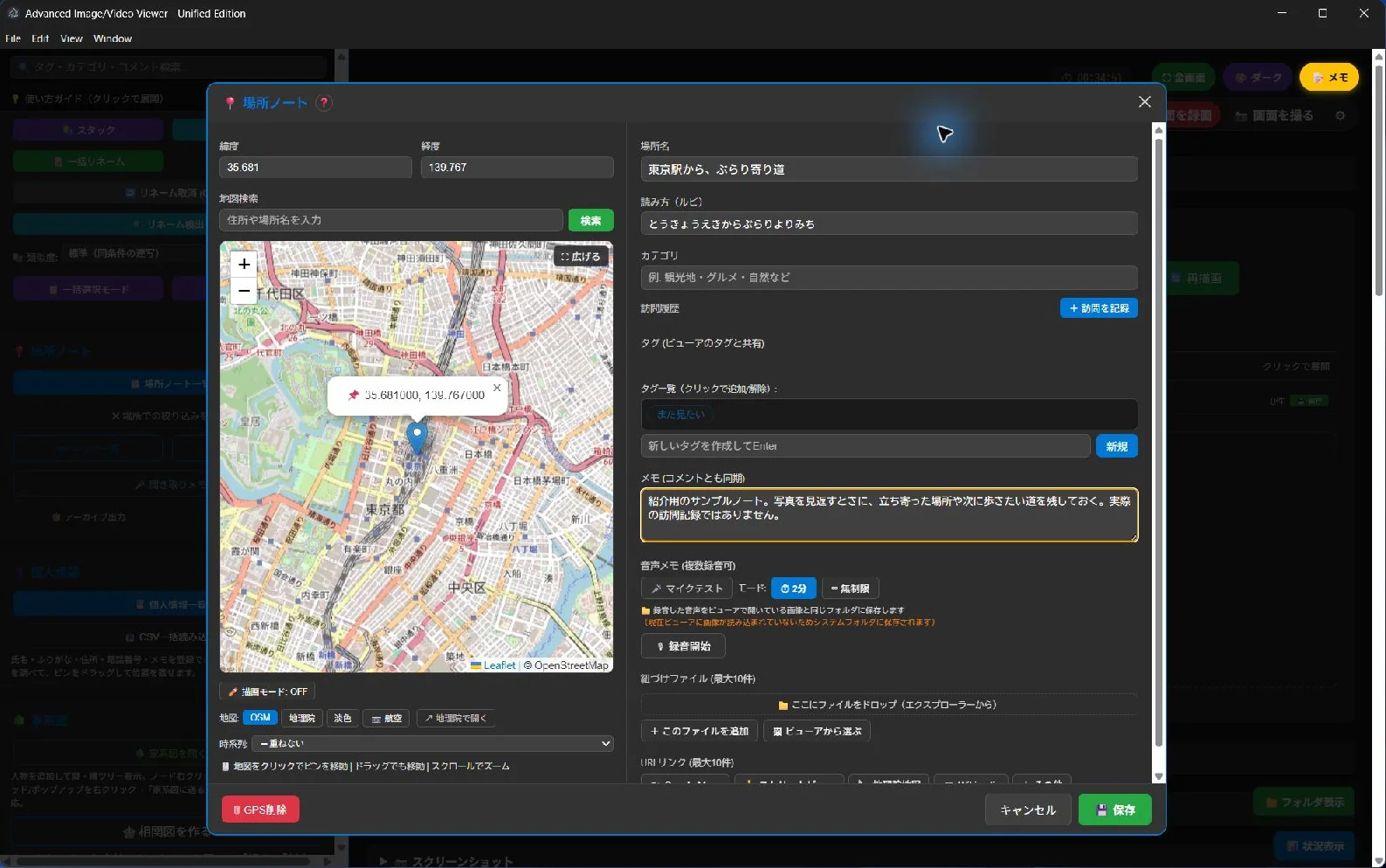
場所名・訪問履歴・メモ・音声メモ・URL・関連ファイルをまとめます。写真のコメントとは別の記録です。地図や住所の検索には外部サービスを利用します。

どこから
場所ノートの画面。
どう使う
場所名・訪問履歴・メモ・音声メモ・URL・関連ファイルをひとつの場所にまとめる。旅先のホテルや寄り道した店など、写真を越えて記録したいときに。
条件・現在の注意点
写真のコメントとは別の保存先。場所ノートのメモが自動で写真コメントへ入るわけではない。地図や住所の検索には外部サービスへの通信を使う。
この機能へのリンク ↗
実画面を見る →
D032

個人情報管理・住所録

AIなしで使う地図や住所検索など、使う操作によって外部通信があります。

詳しい紹介は保留

住所録などの管理機能があります。詳しい紹介範囲は検討中です。住所検索やCSV取り込みには、住所を外部サービスへ送る処理があります。

どこから
個人情報管理・住所録。
どう使う
人の情報をまとめ、場所や家系図と関連付けるための機能。詳しい利用案内と掲載範囲は検討中。公開用の紹介には実在の連絡先を使わない。
条件・現在の注意点
住所検索やCSV取り込みでは住所を外部サービスへ送る。住所録から家系図に追加すると住所・電話もメモへ写るため、家系図だけの共有でも内容確認が必要。
この機能へのリンク ↗
機能の補足と準備 →実画面を見る →
D034

ボイスメモ・伝言

基本操作はAIなし / 一部にモデル連携AIを使う工程を選ぶ場合は、対応するモデル・エンジンを別途準備します。

紹介準備中

音声で記録を残す道具。場所ノートの音声メモとは別で、写真のコメントへ自動で結び付く機能ではありません。使い方の実画面は準備中です。

どこから
ボイスメモ・伝言の機能。
どう使う
文字にする前の話や思い出を音声で残す。声そのものを記録したい場面で使うための道具。
条件・現在の注意点
場所ノートに付ける音声メモとは別の機能。写真やコメントへの自動リンク、音声入力からの自動整理は実装済みとして扱わない。保存先・書き出しの詳しい案内は確認中。
この機能へのリンク ↗
D035

場所一覧マップ

AIなしで使う地図や住所検索など、使う操作によって外部通信があります。

ビューアで位置を付けた写真を地図で一覧。ExifにGPSがあるだけの写真を、すべて自動で並べる機能ではありません。地図表示には通信を使います。

どこから
場所一覧マップ。
どう使う
ビューアで位置を付けた写真を、地図の点から見渡す。ファイル名やフォルダの順番とは別に、どこで記録したかを入口にする。
条件・現在の注意点
ExifのGPSがある写真をすべて自動配置する機能ではない。現在の一覧対象は手で位置を付けた写真。地図の表示には外部通信を使う。
この機能へのリンク ↗
実画面を見る →
D036

地図ブラウザ

AIなしで使う地図や住所検索など、使う操作によって外部通信があります。

地図を移動し、場所や標高を調べる別ウィンドウ。開いたときや移動時に中央の座標を外部サービスへ送ります。保存するPNGの名前にも座標が入ります。

どこから
地図ブラウザの専用ウィンドウ。
どう使う
地図を移動して場所や標高を調べる。必要な景色はPNGで保存し、場所を調べる別の入口として使う。
条件・現在の注意点
開いたときや移動時に、中心の緯度経度を住所・標高のサービスへ送る。保存PNGのファイル名にも座標が入るため、共有前に名前と画像を確認する。
この機能へのリンク ↗
実画面を見る →
D037

家系図

AIなしで使う

人物と関係をつなぐ道具。家族の記録にも、創作の登場人物の整理にも。住所録から追加すると住所や電話もメモへ写るため、共有する内容は確認が必要です。

どこから
家系図の画面。
どう使う
人物を追加して関係をつなぐ。家族の記録に加え、創作の登場人物や関係を整理する用途にも使える。同じ性別の夫婦も扱える。
条件・現在の注意点
住所録から足すと住所・電話もメモへ写る。人への写真添付などは確認中。通信が確認されなかったのは架空データで試した操作の範囲で、全操作を保証するものではない。
この機能へのリンク ↗
実画面を見る →
D048

テーマと文字サイズ

AIなしで使う

既存のテーマや文字サイズから、読みやすい表示へ。歴代Windowsを思わせる配色も、作者のお気に入りです。

どこから
右上のテーマボタンと文字サイズ設定。
どう使う
暗色・明色やWindows風の配色を選び、自分に読みやすい大きさへ調整する。サイトでは全27種類の実画面を同じ生成サンプルで見比べられる。
条件・現在の注意点
既存のテーマは残している。別ウィンドウの配色・文字サイズへの反映や固定色が残る箇所は調整中。森林画像などを使うアプリテーマは将来の構想。

作者の推しは、歴代Windowsを思わせる配色です。

この機能へのリンク ↗
D049

起動時間・ストップウォッチ

AIなしで使う

起動時間の記録や、作業中の計時に使う補助機能。

どこから
起動時間の表示、ストップウォッチ。
どう使う
アプリをどれくらい使っているかの目安にしたり、作業の時間を手元で計ったりする。大げさな管理をしない、小さな補助。
条件・現在の注意点
処理の性能測定や利用履歴の完全な記録としては扱わない。ウィンドウサイズによるボタン配置は調整中。
この機能へのリンク ↗
D050

外部ツールのセットアップ

AIなしで使う

ffmpeg・dcraw・7-Zipなど、機能に必要なツールを確認・準備します。

どこから
初回のセットアップ画面、外部ツールの設定。
どう使う
FFmpegや7-Zipなど、追加機能に使う道具の有無を確かめて準備する。使いたい機能に応じて必要なものを揃える。
条件・現在の注意点
すべての機能が本体だけで動くわけではない。ツールやモデルのダウンロード・インストール先、各提供元の利用条件を確認する。環境ごとの導入は検証中。
この機能へのリンク ↗
機能の補足と準備 →
D053

バックアップ・データ入出力

AIなしで使う

設定や整理情報を書き出す機能。手動保存・読み込みの不具合を修正する段階で、保存対象と復元範囲も確認しています。

どこから
データ保存・復元、書き出し・読み込みの画面。
どう使う
設定や整理情報を外へ保存し、環境の移行や復旧に備える。手動の保存と①の書き出し・読み込みは、対象項目と復元範囲を確認しながら使う。
条件・現在の注意点
実際の写真・動画のバックアップとは別。アプリ内の記録も保存方式によって対象が異なる。保存・読み込みの修正は統合検証中で、全データを漏れなく復元できるとはまだ言い切れない。
この機能へのリンク ↗
D069

困ったときの案内

AIなしで使う

不調時のリセット機能。削除対象の説明と実際の動作に不整合が見つかっており、公開前に見直しています。

どこから
困ったときの緊急リセット。
どう使う
設定や画面が正常に扱えない場合の復旧用。普段の整理や不要ファイル削除のための道具ではない。
条件・現在の注意点
実ファイルを消す処理ではないが、アプリ内の記録は一部失われる。全データという説明と実際の対象が一致していないため、気軽に押す手順にはしていない。
この機能へのリンク ↗
D078

アプリのデータ保存

AIなしで使う

普段の整理情報や設定を保存する仕組み。手動保存との整合や、バックアップとの違いを整理しています。

どこから
自動保存・手動保存など、アプリ全体の記録。
どう使う
タグ・コメント・評価・表示設定など、日々付けた情報を次回へ残す。画像そのものとは別に、アプリが持つ記録として理解する。
条件・現在の注意点
保存先とバックアップ対象は一律ではない。①の書き出しだけでメモや全設定が揃うわけではない。保存・移行・バックアップ・元ファイルの保管を分けて考える。
この機能へのリンク ↗

用途の目次へ戻る ↑使い方の例から探す →

作者が実際に使っている場面と実装調査をもとに整理した、開発中の機能案内です。動作を確認できた範囲と、まだ調整が必要な範囲を区別しています。

DEVELOPMENT HISTORY

はじまりは、ブラウザ版。

作り込んだ先で、PCの道具へ進みました。

開発当時のブラウザ版Media Viewerの一覧画面。
開発当時のBrowser版。開発の記録として掲載しています。
Browser版は一般公開しません

画像・動画・ZIPの閲覧、タグ整理や比較・加工。最初は、ブラウザの中で使える道具として作っていました。

ただ、ファイルへのアクセスや保存などにはブラウザ由来の条件がありました。開発者の利用環境では動画の読み込み待ちや、数千枚規模でのクラッシュも経験しています。

そこで、必要なファイル操作やOS・外部ツールとの連携を広げるため、Electronを使うDesktop版へ進みました。Electronへ移るだけで重さが消えるわけではなく、Desktop版でも改善と検証を続けています。

Browser版の起動リンクや体験版は提供しません。このページはDesktop版の製品紹介です。

04 / GETTING READY

使い始める前に。

今は、公開に向けて整えているところです。

Desktop版は公開準備中

Windows向けの配布方法・動作環境を整えています。配布日・価格・正式な対応環境はまだ決まっていません。

追加ツールと通信

一部機能にはffmpeg、7-Zip、VLCやAIモデルなどが必要です。必要なものと通信の条件は、機能ごとに案内します。

保存とバックアップ

タグ・評価・設定などの保存と復元、実ファイル操作の安全性を確認しています。元の画像や動画の保管と、整理情報のバックアップは分けて案内します。

公開前に確かめること

ファイル操作・互換性・メモリ使用量や応答性を確認しています。検証が終わった範囲から、対応条件を更新します。

05 / QUESTIONS

気になるところ。

高性能GPUやLM Studioがないと使えませんか?

基本の閲覧・比較・手動整理はAIなしで使え、LM StudioやAIモデルの準備は不要です。ただし大量の画像・高解像度動画・一括処理はAIなしでも重くなります。ローカルAIは追加の使い方で、必要な性能はモデルと処理内容によって変わります。

Browser版や体験版は使えますか?

Browser版は一般公開しません。開発の歩みとして画面を紹介しています。現時点では、ブラウザで動かせる体験版も提供していません。

AIを使わないと、画像を見られませんか?

通常の閲覧・タグ整理などと、追加モデルを使う機能は別です。制作にはAIを活用していますが、すべての操作でAIモデルが必要なわけではありません。

ネットにつながなくても使えますか?

ローカルのファイルを扱いますが、ライブラリの取得や外部ツールとの連携などに通信が発生する場合があります。完全なオフライン動作は、現段階では保証していません。

対応ファイル形式と動作環境は?

Windows向けに開発しています。画像・動画・ZIPを中心に扱いますが、動画のコーデックや外部ツールなどで条件が変わります。正式な対応表は公開前の確認後に掲載します。

大量のファイルでも使えますか?

大量のメディアを扱う用途を目指していますが、枚数だけで性能を保証することはできません。画像・動画の大きさ、端末、表示方法などによる条件を計測・確認してから案内します。

今すぐダウンロードできますか?

Desktop版の一般向け配布は準備中です。配布を始める際は、このページから案内します。

FEEDBACK

気になったところ、教えてください。

「このボタン、何だろう」も立派な感想です。不具合なら、開いた素材の種類と操作順があると助かります。

  1. 使った機能と、やりたかったこと
  2. 操作した順番と、実際に起きたこと
  3. 画像・動画など素材の種類、再現するかどうか

スクショやログを添える前に、名前・住所・フォルダのパスなどを見直してください。

報告用のひな形を保存 →

感想や不具合のご連絡は、こかげのメール窓口へ。
kokage.information@gmail.com

MADE AT KOKAGE

自分が欲しい道具を、ひとつずつ。

個人サイトのフリーソフトや、誰かが残した解決メモに助けられてきた。
今度は、自分の発想から道具を作っていきます。

コード、文章、ビジュアルの制作にはAIを活用しています。

こかげについて →
Desktop版の実画面

Desktop版の開発中の画面です。矢印キーで切替、Escで閉じる。

テーマの実画面

開発中のDesktop版を撮影した比較画像。Escでも閉じられます。